We love to listen to FIP, as it’s a public radio, without commercials and not so much speaking.
Unfortunately, this radio is FM brodcasted in only few city in France, and here in Grenoble, the only way to get is internet.
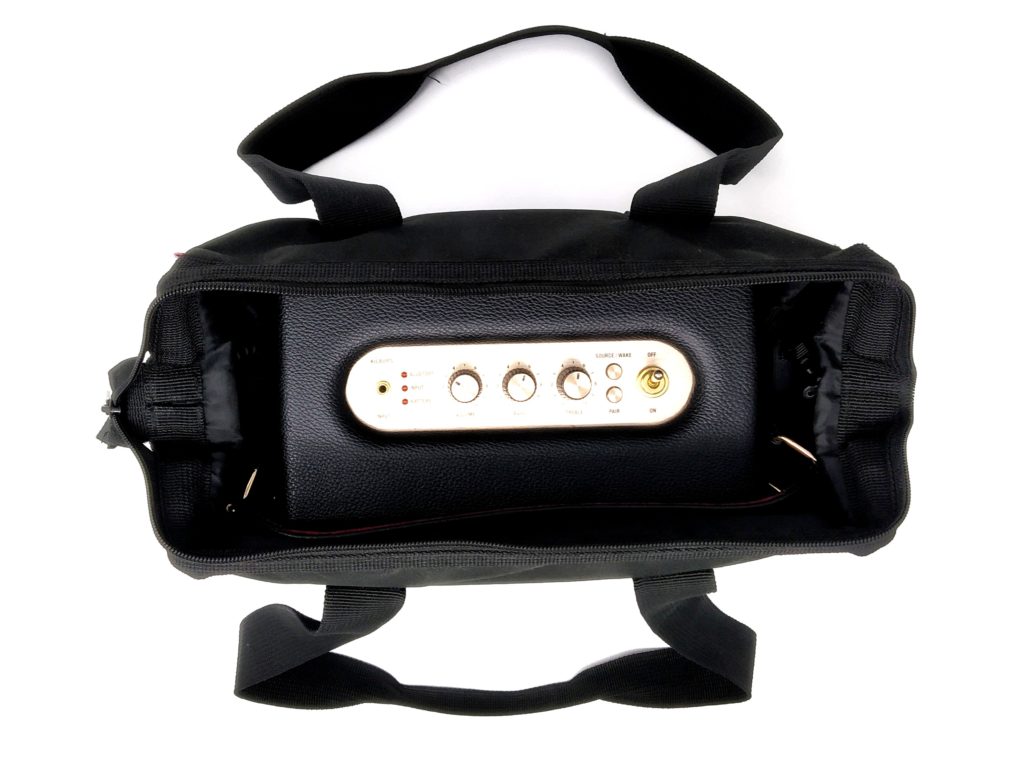
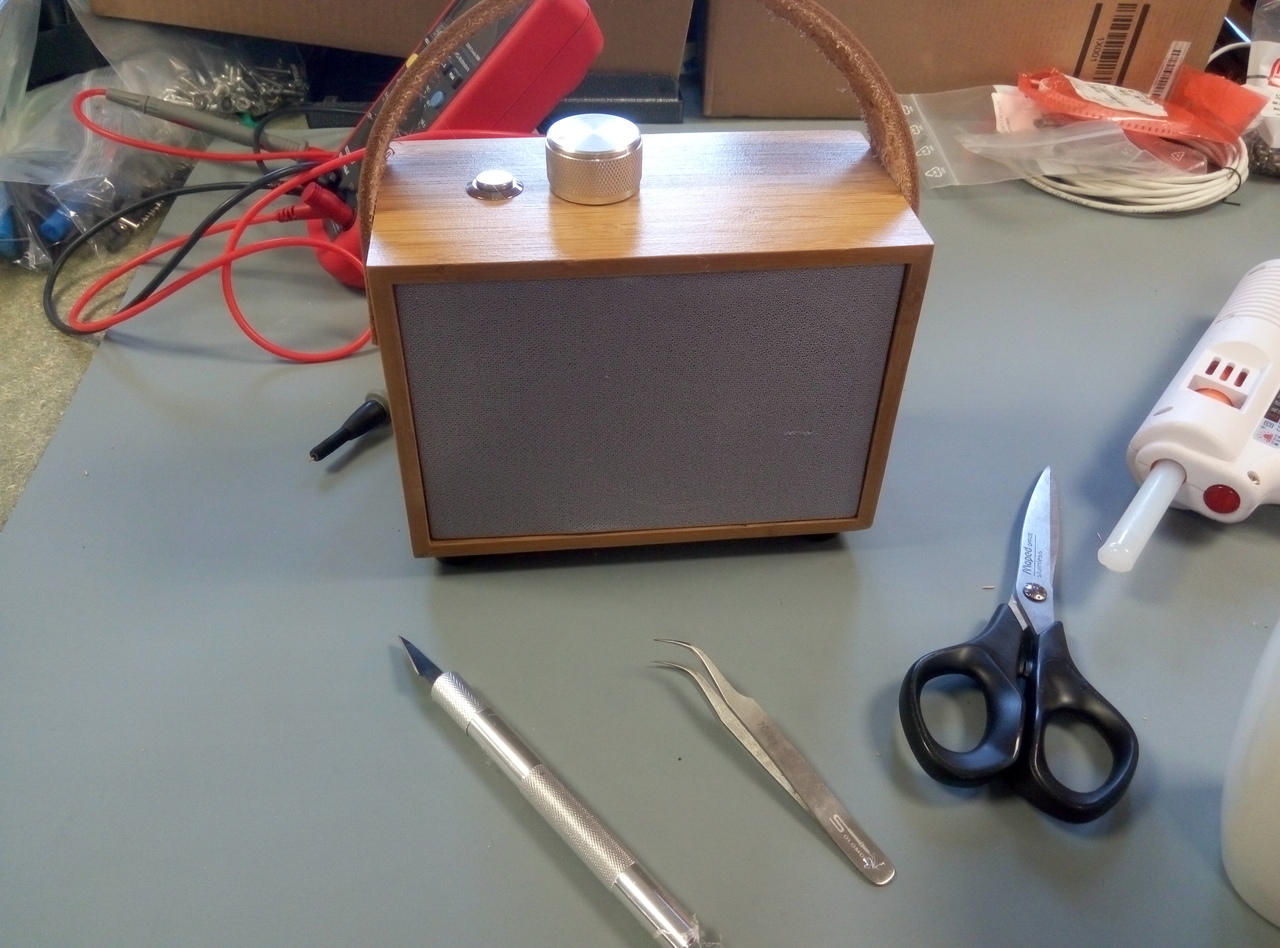
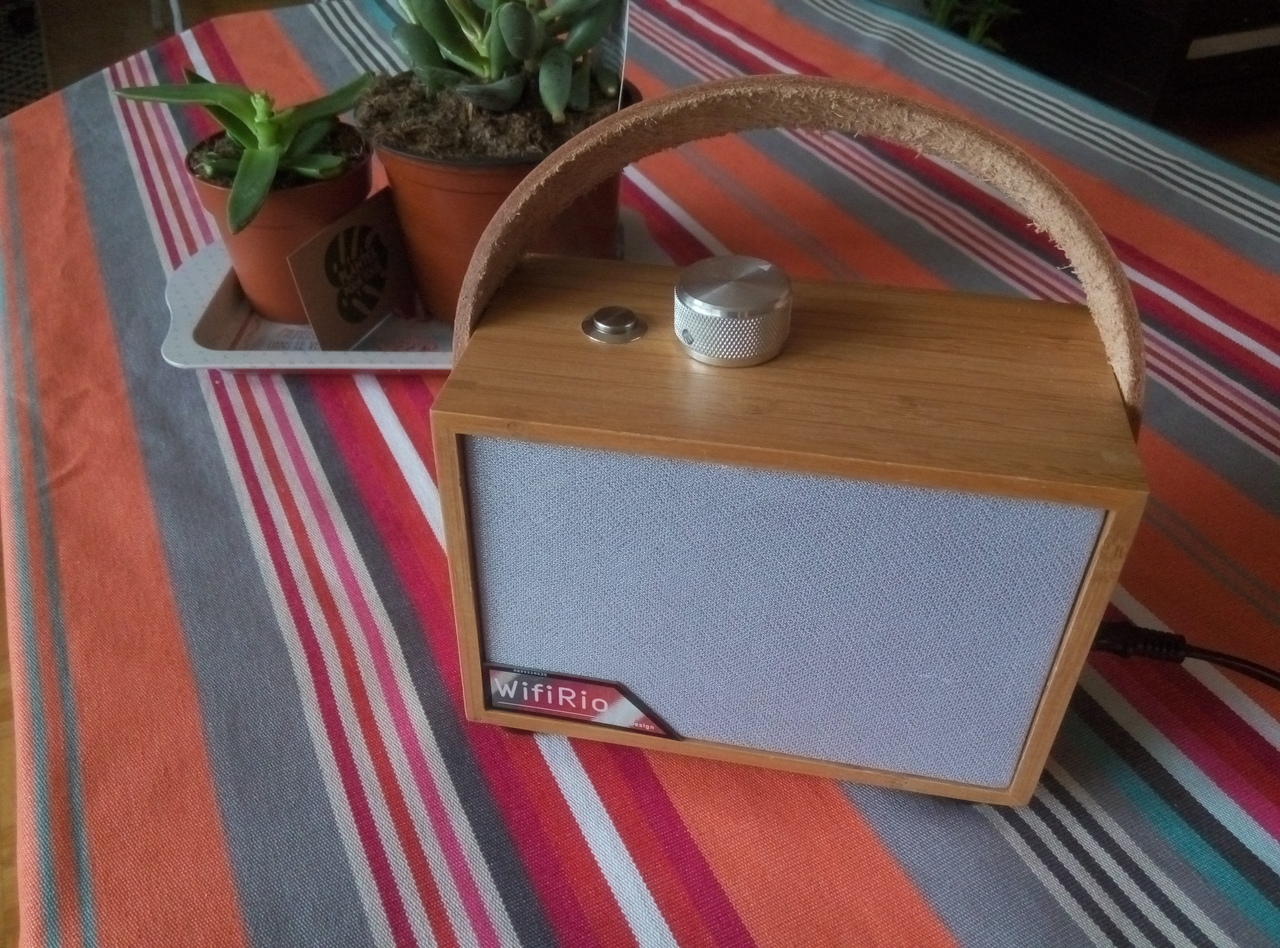
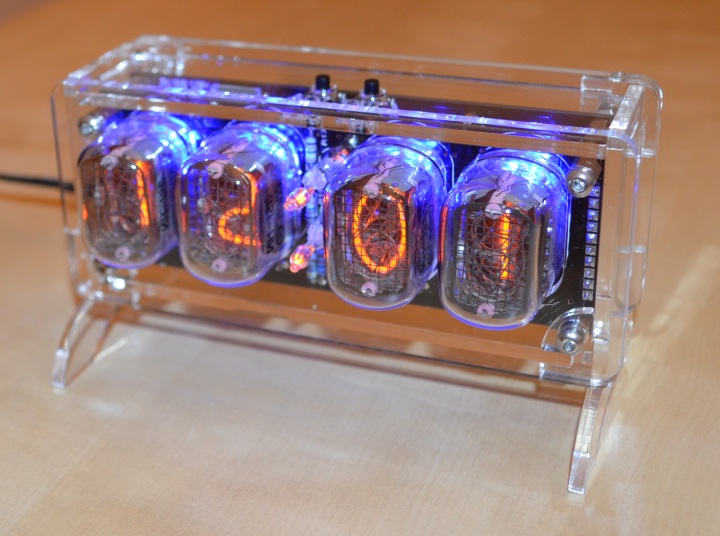
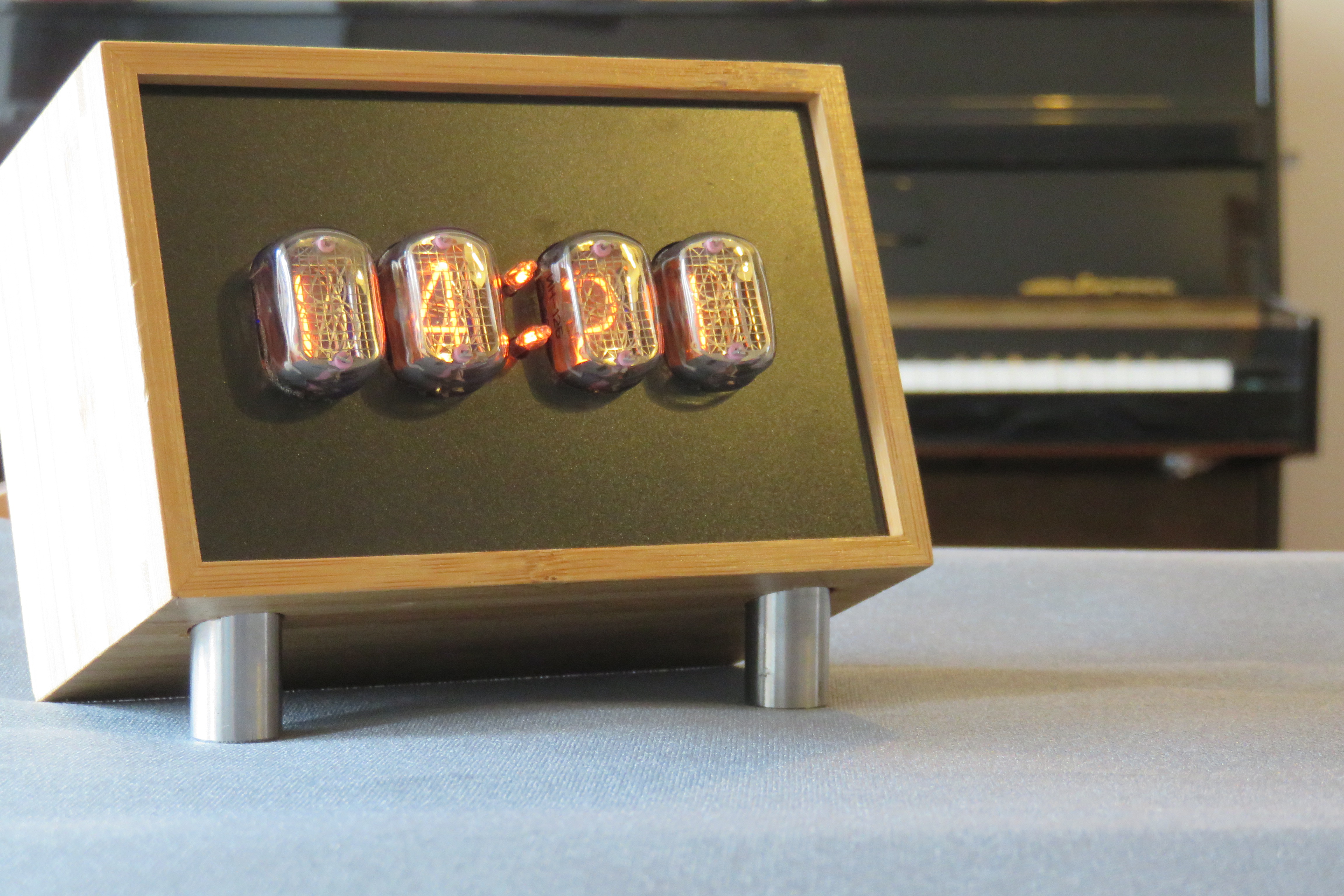
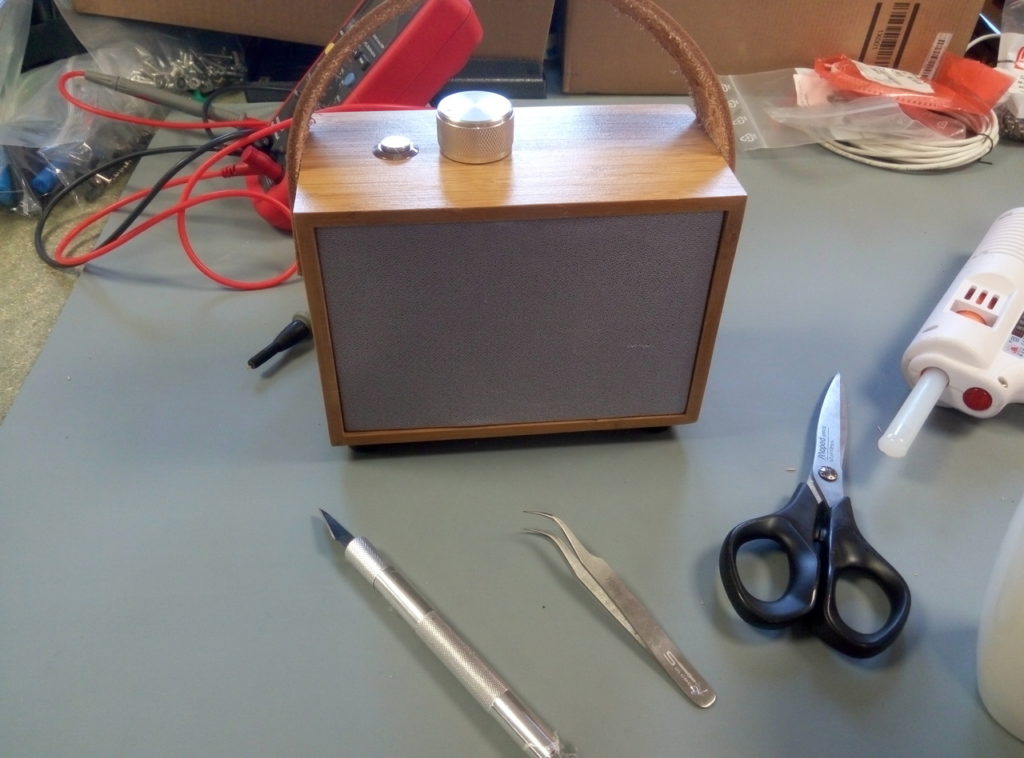
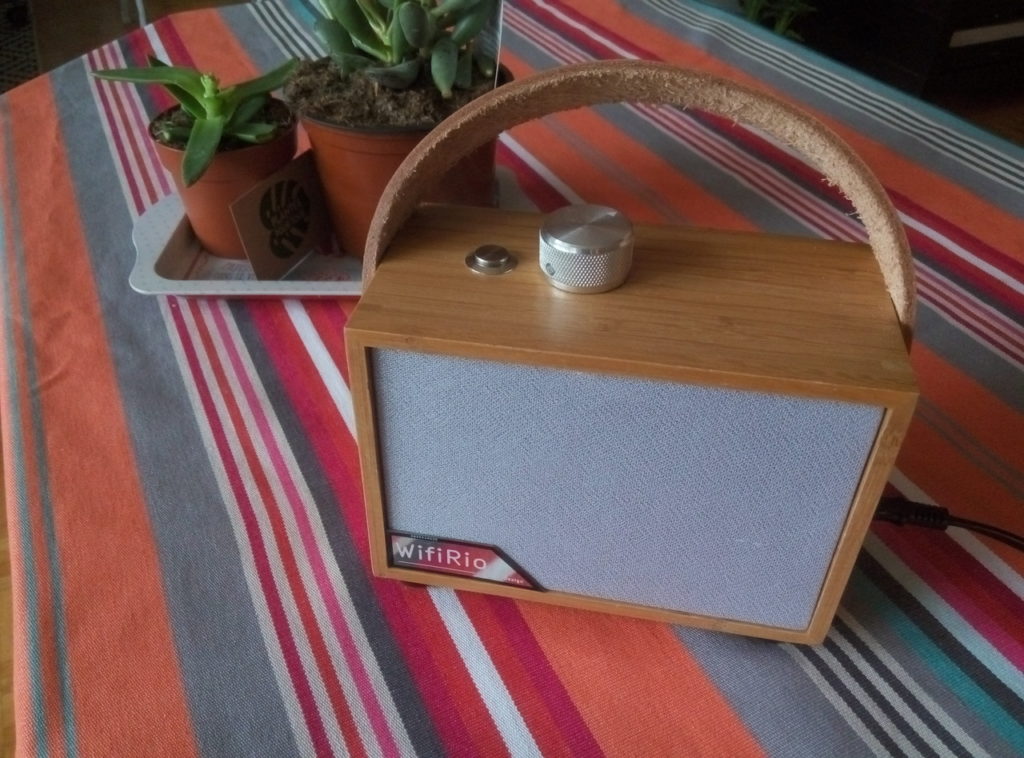
So we built this small kitchen radio, music playing in 14 seconds, and quite pleasantly aesthetic, in the same line as my previous nixie clock.
The large solid aluminium knob with amplifier pot ON/OFF produces a comforting click to power ON/OFF the device or adjust the volume.
The shiny stainless steel button is for future upgrade to allow changing from few radio as currently only one is available.
Hardware part
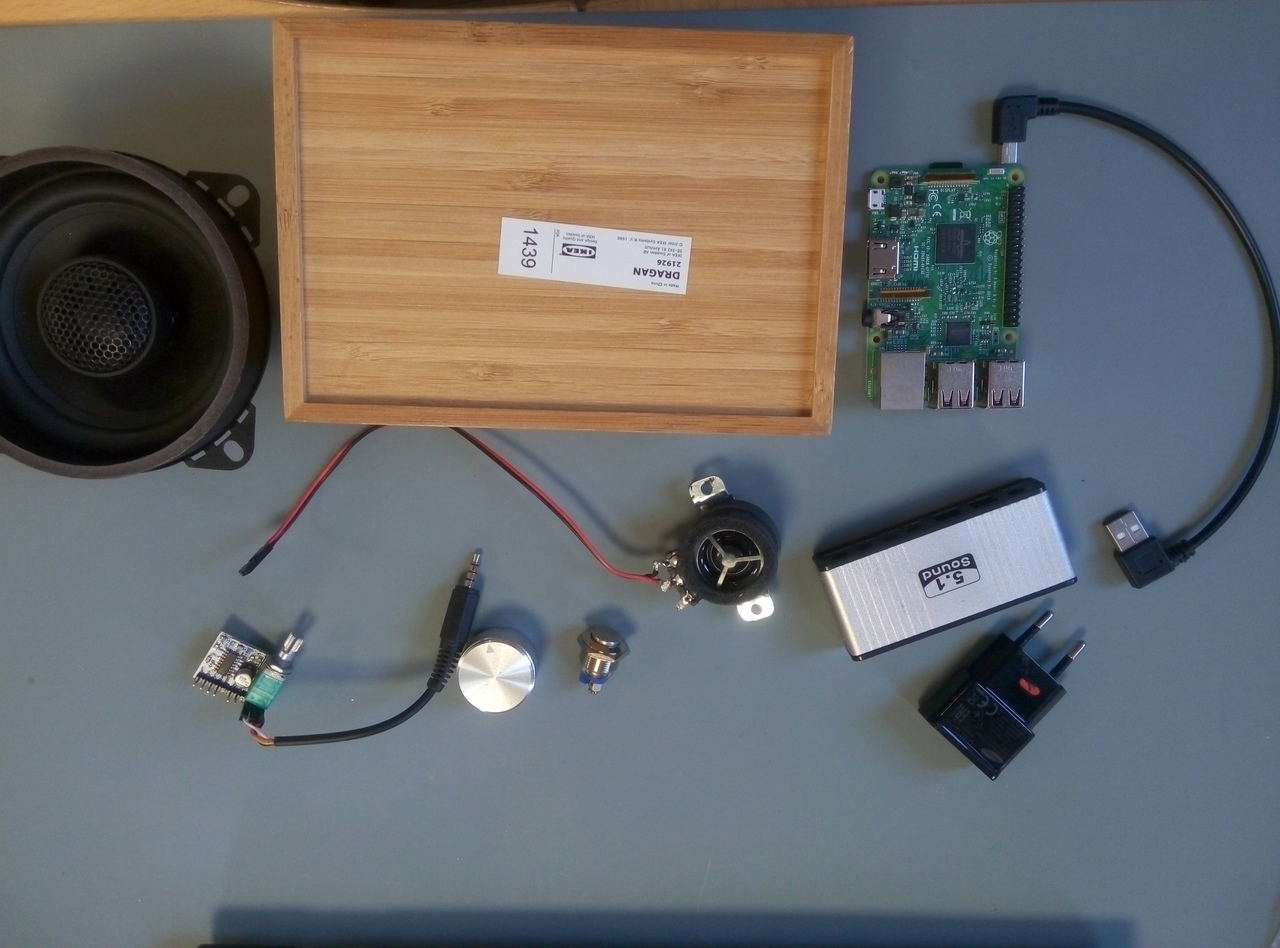
Here are almost all the items needed for this DIY hack:
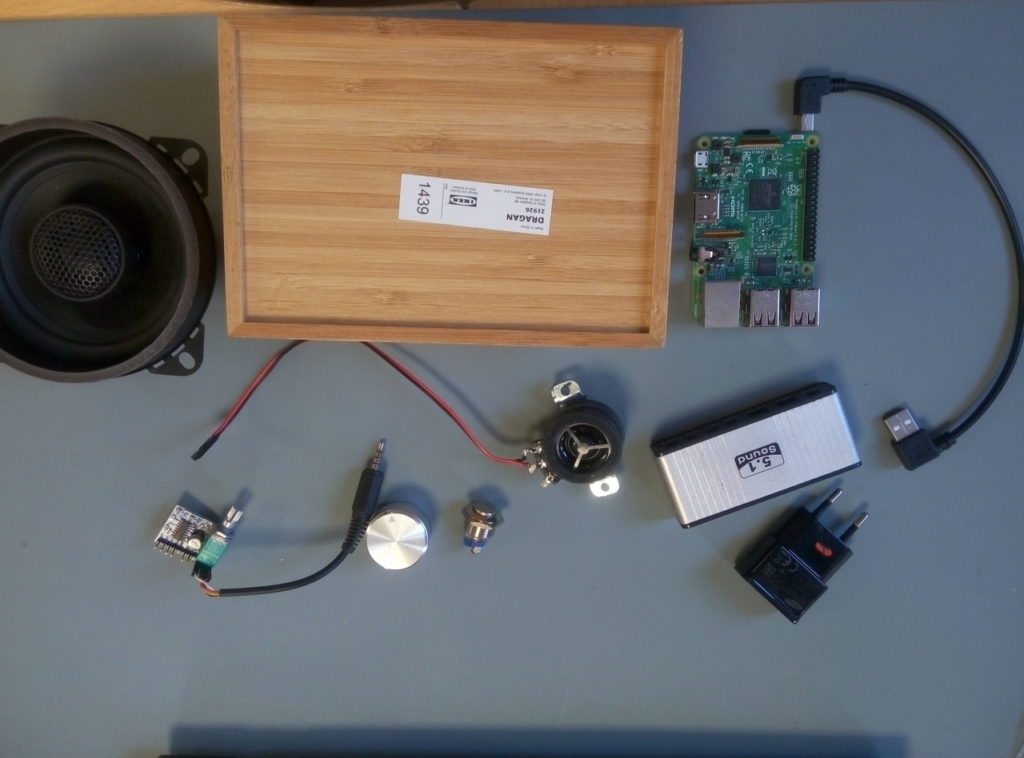
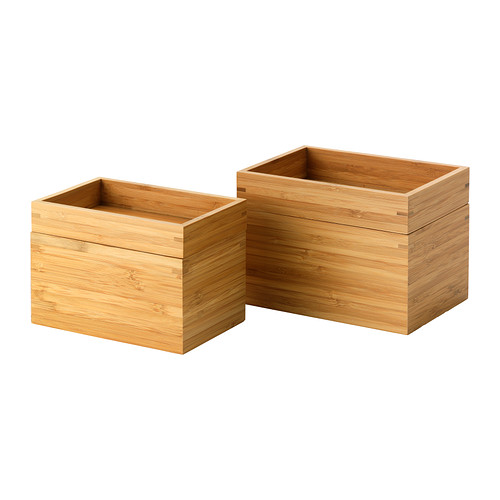
- Ikea box (4€)
- 4″ coax speaker (scrap)
- 1″ tweeter (3€ on AE)
- Rpi 3b (40€ on Farnell)
- USB sound card (5€ on AE)
- Stereo 5V amplifier (1€ on AE)
- aluminium knob (5€ on AE)
- stainless steel push button (1€ on AE)
- C5 pannel connector for main supply (0.1€ on AE)
- USB wall wart (scrap)
- piece of 5mm plywood (scrap)
- speaker fabric for front pannel (4€ on AE)
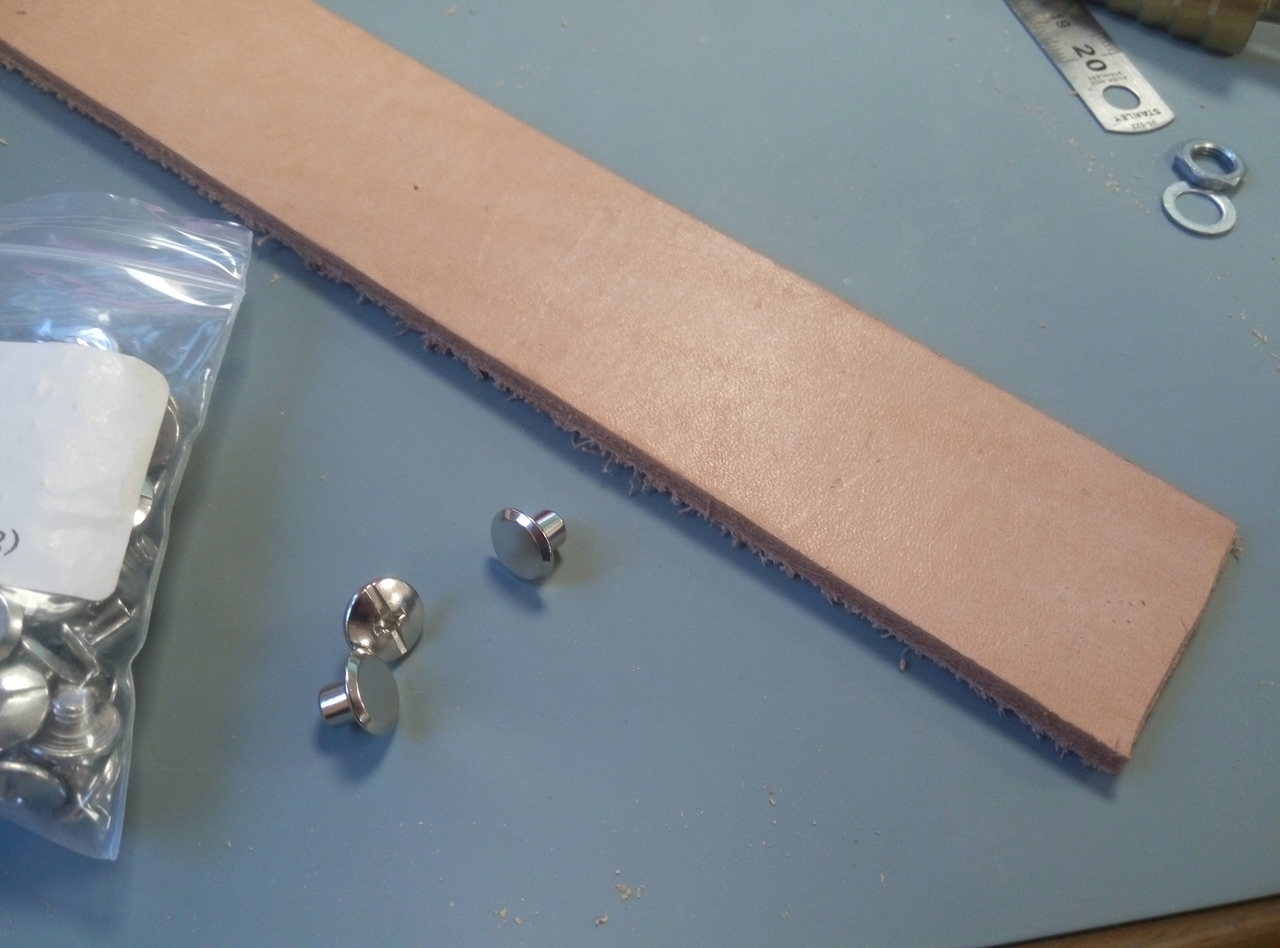
- 30cm of leather belt (scrap)
- washed nuts (1€ on AE)
A total of about 60€
Step by step assembly
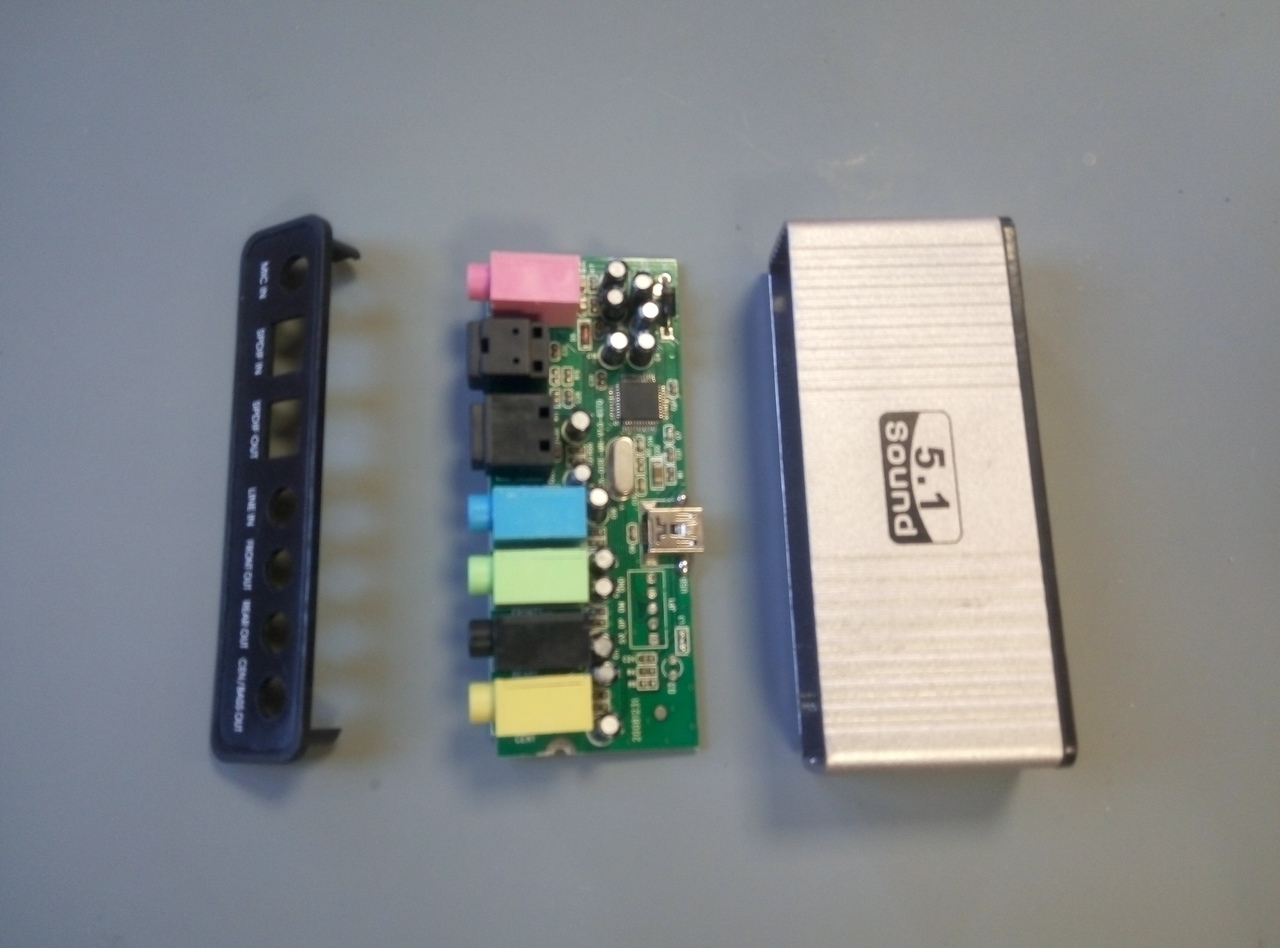
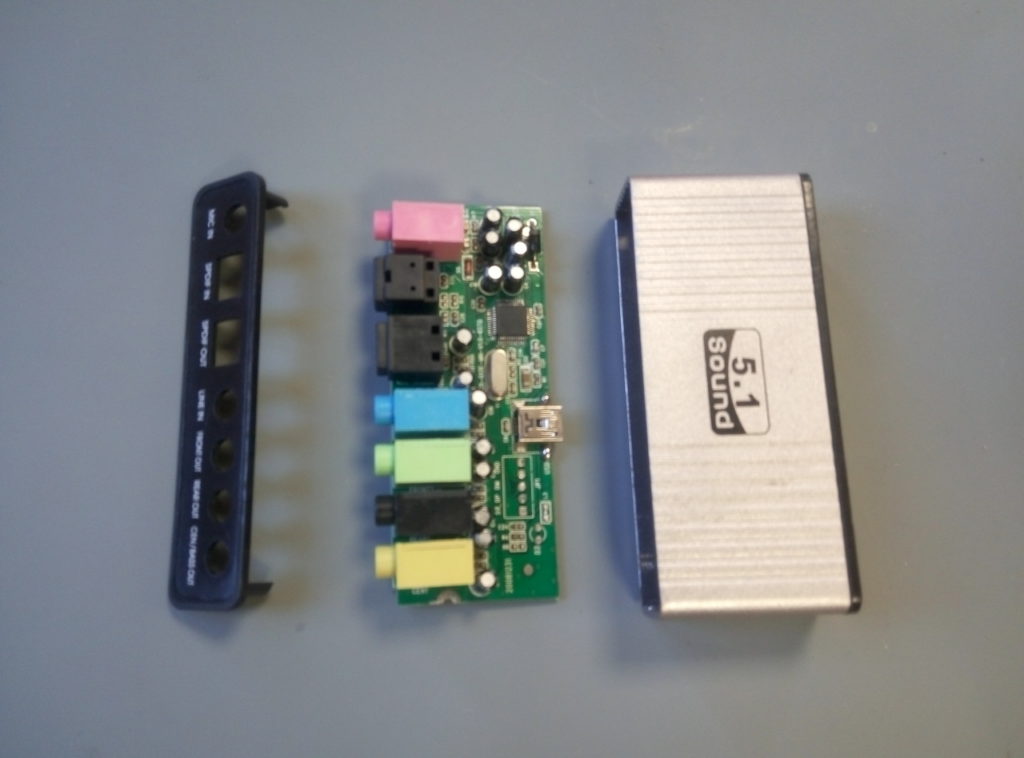 Let’s remove the USB sound card along with the extra not needed capacitors and jack connector (desoldering station is realy a must here)
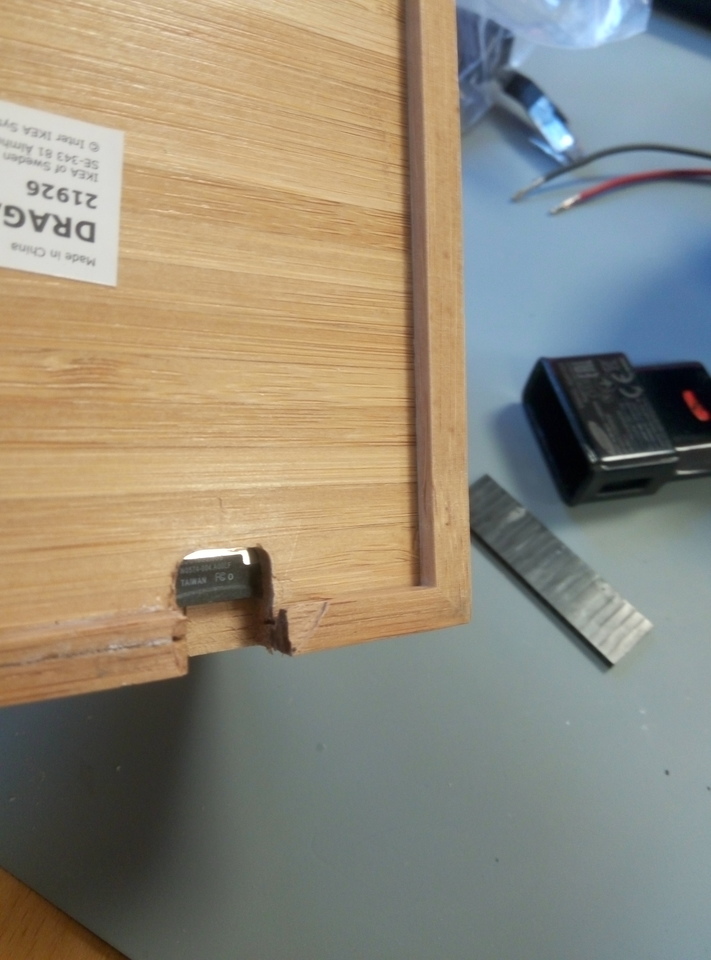
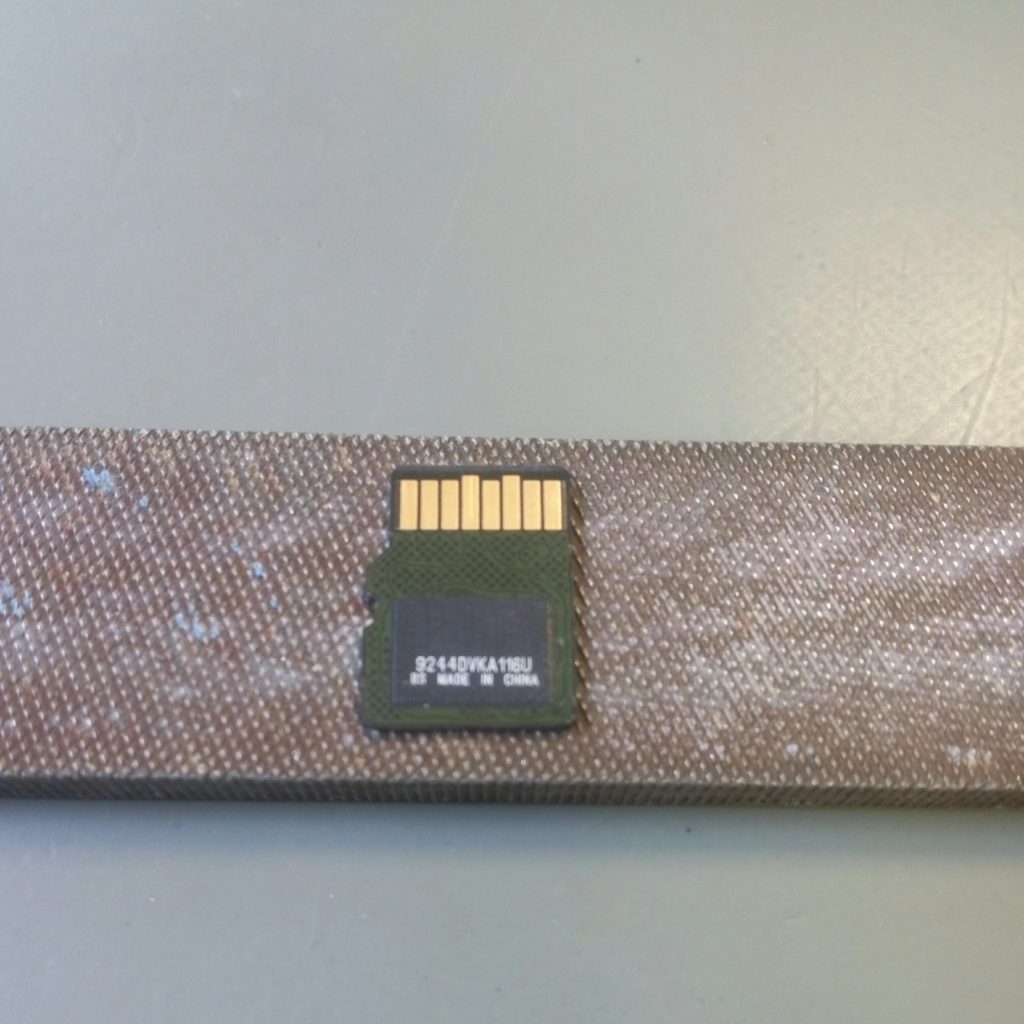
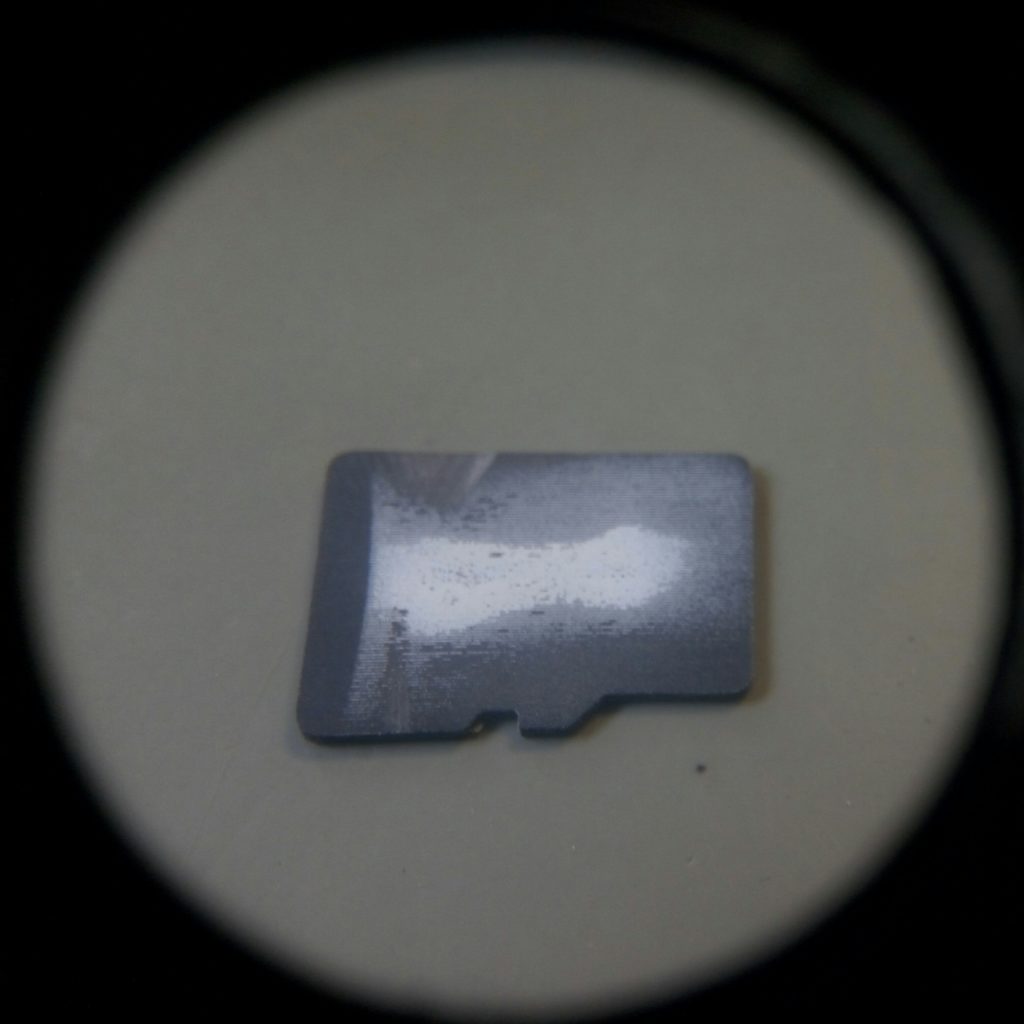
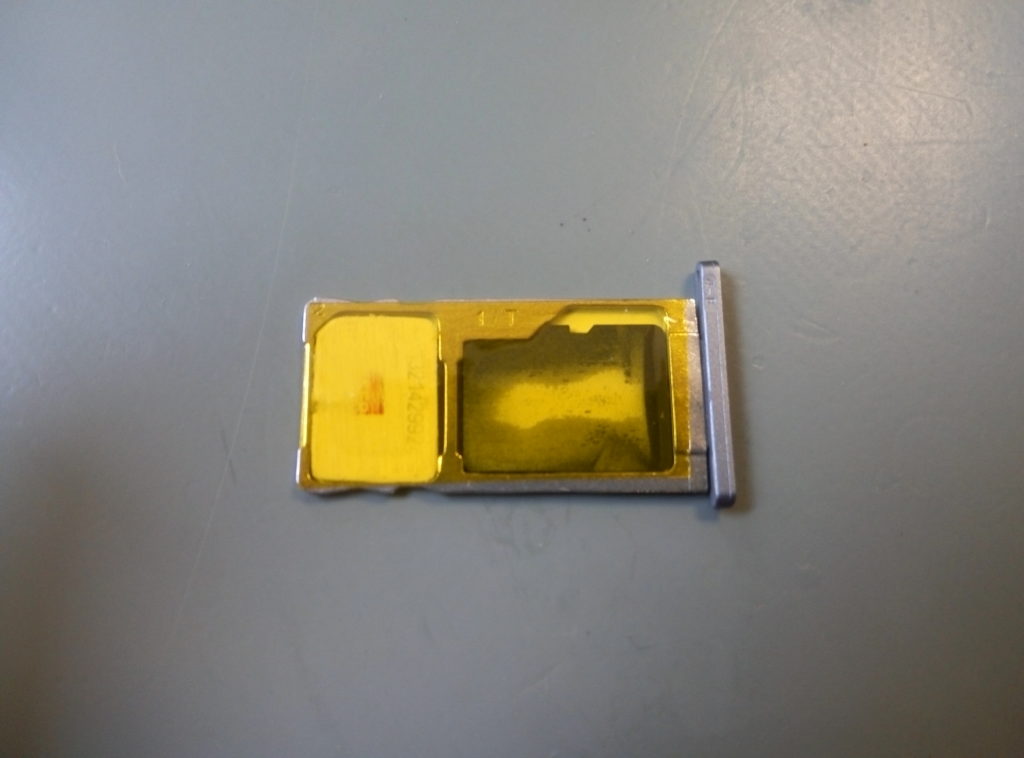
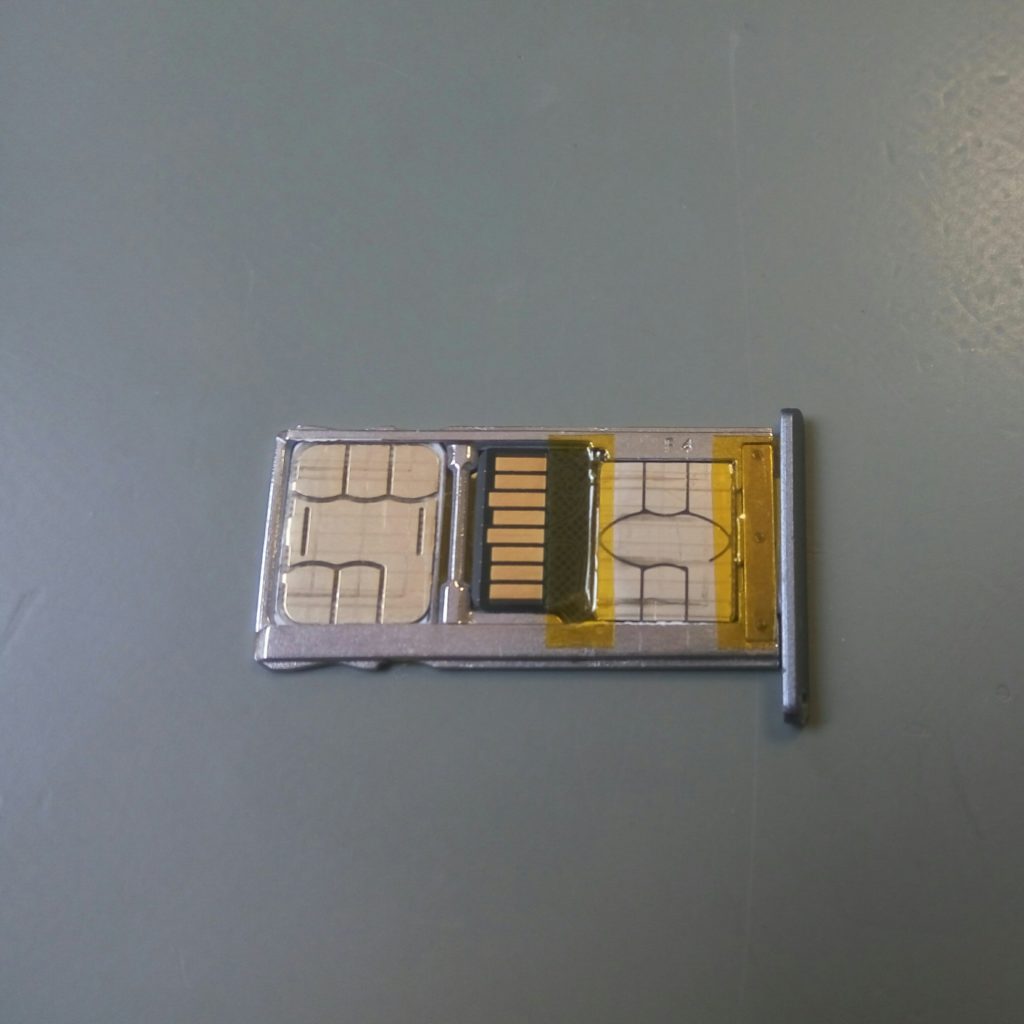
Make a slot for the micro SD card on the back: remember, the Wifi credential are stored here.
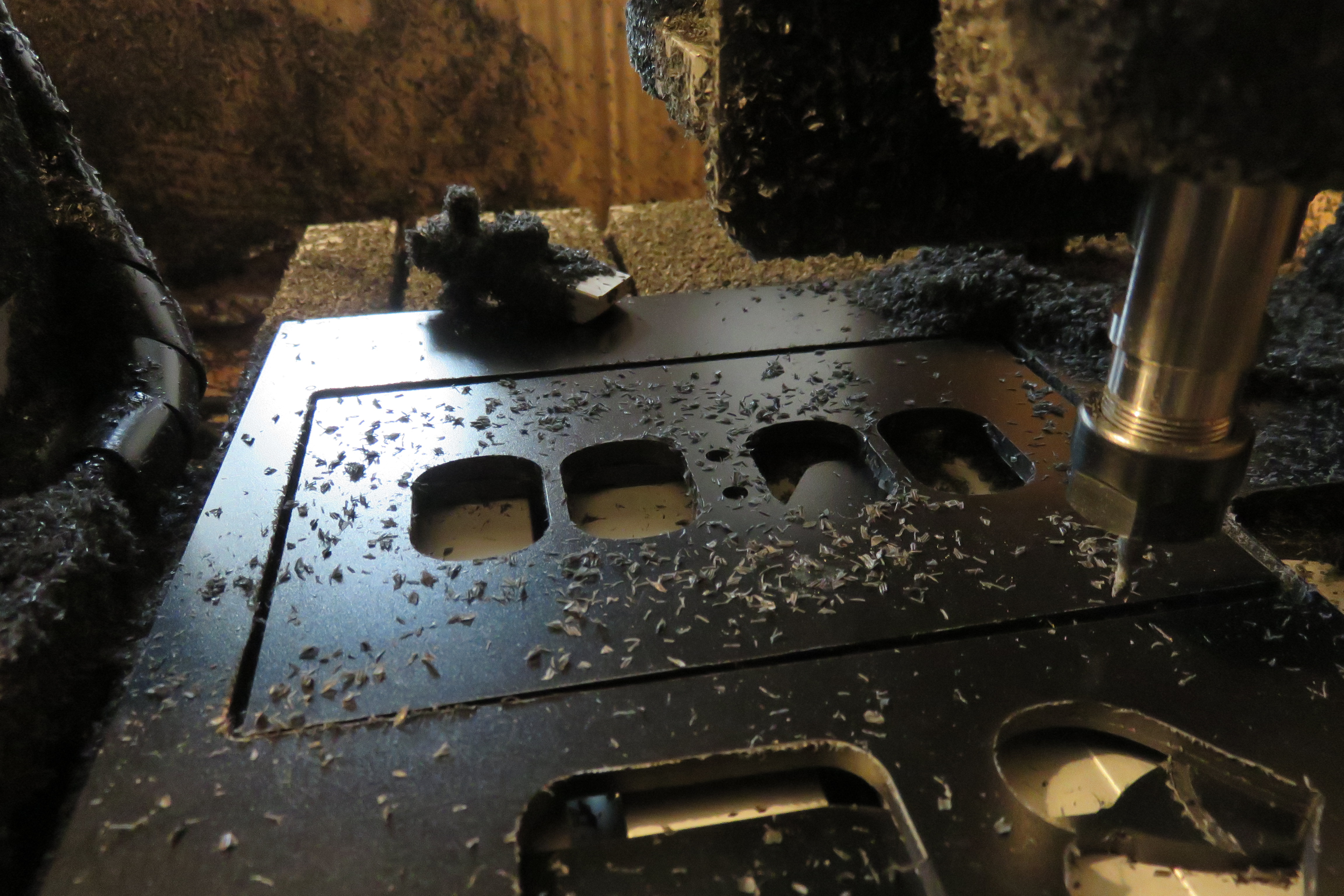
A XY table on a drill press was usefull, I didnt imagine bamboo being so hard to mill.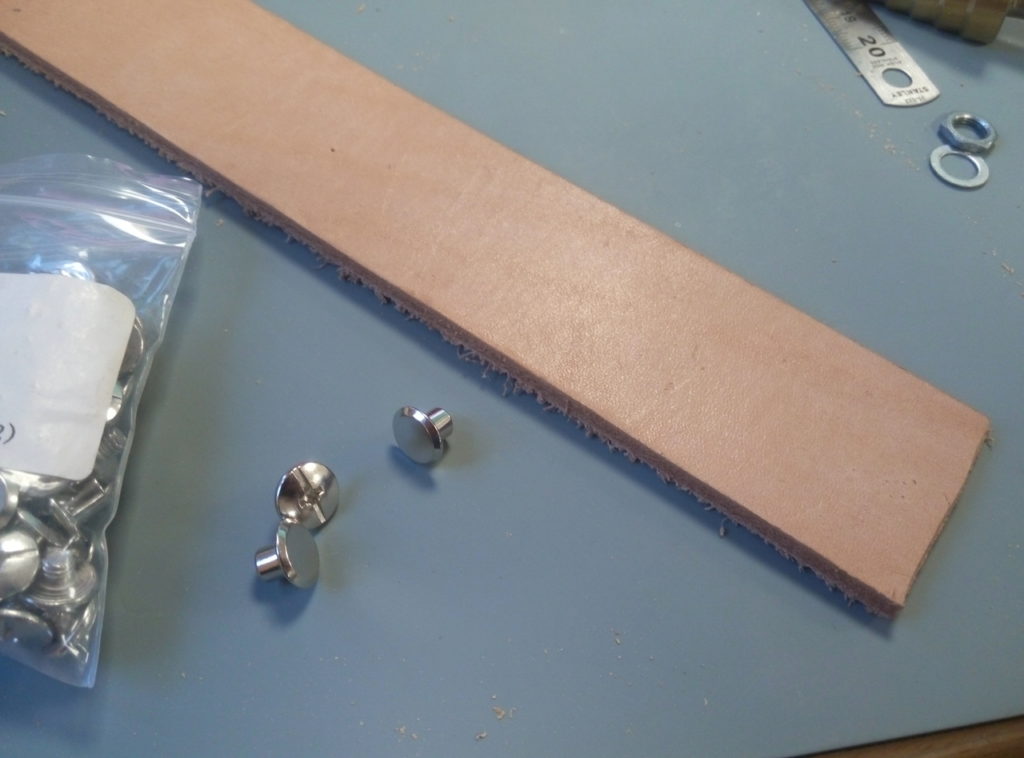
Piece of leather bought in Texas, this is what’s left from my buckle-less belt I made few years ago, it could be an entry someday.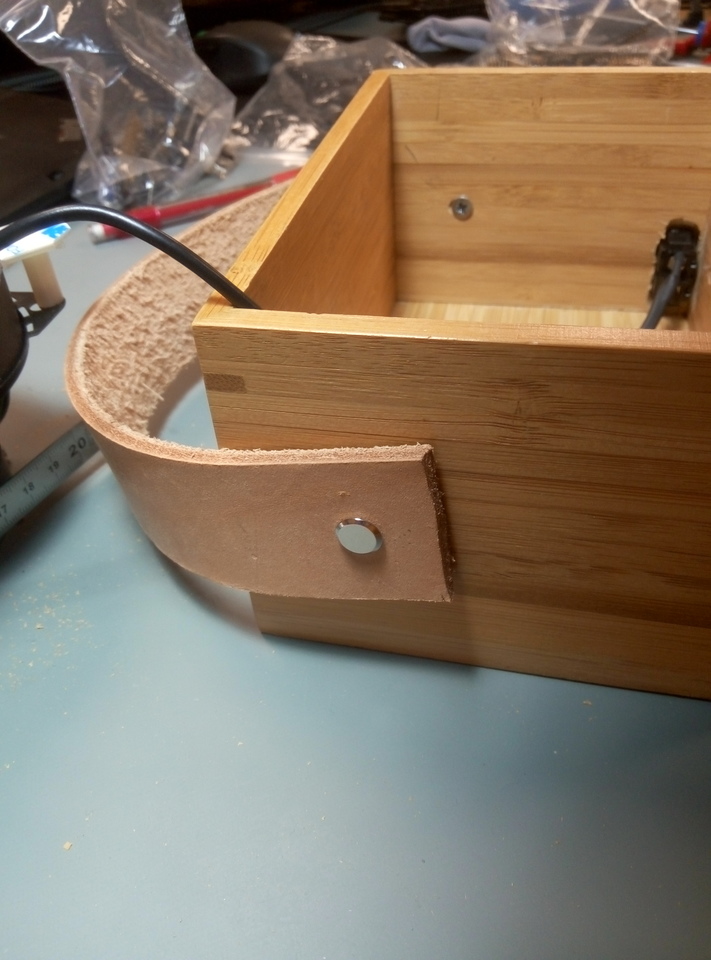
With the washer nuts, it look nice.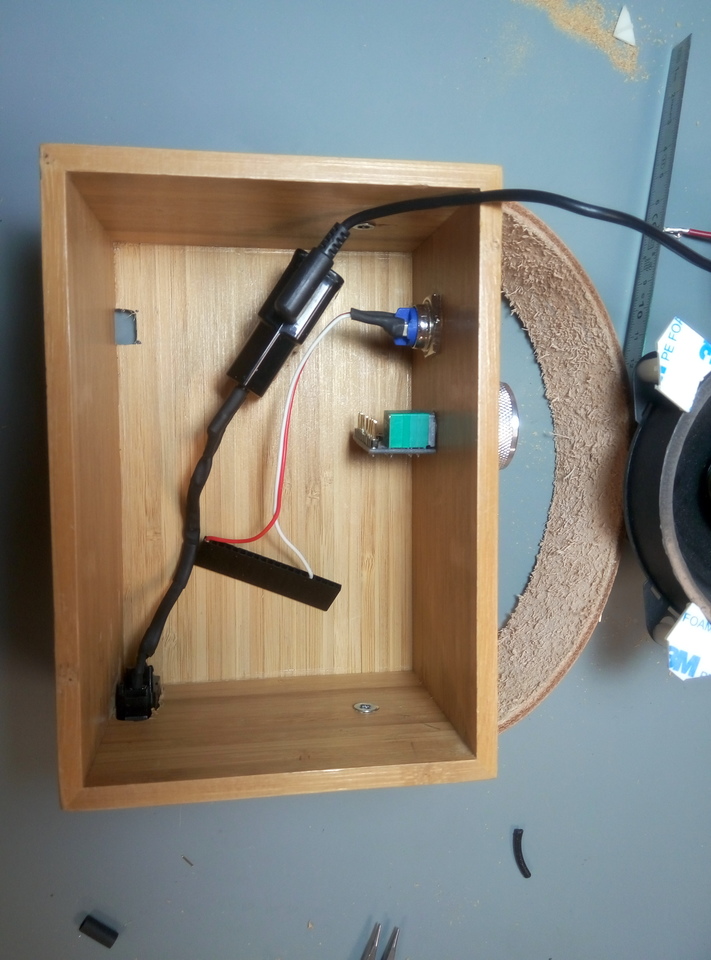
The C8 pannel connector, wired to the wall wart.
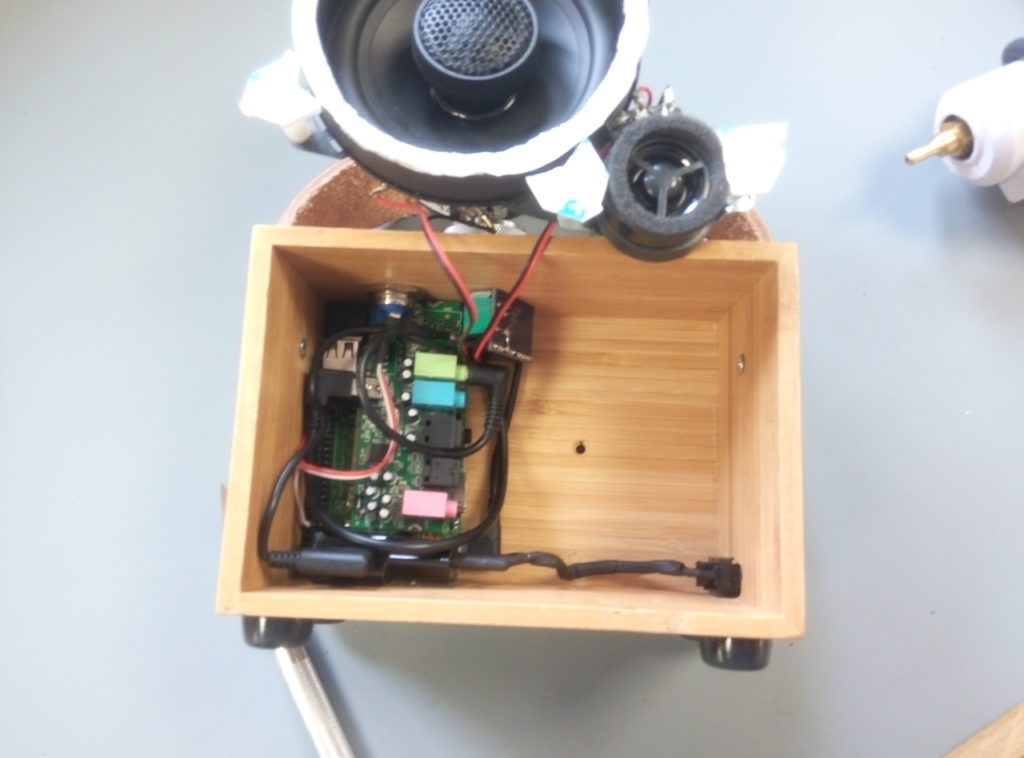
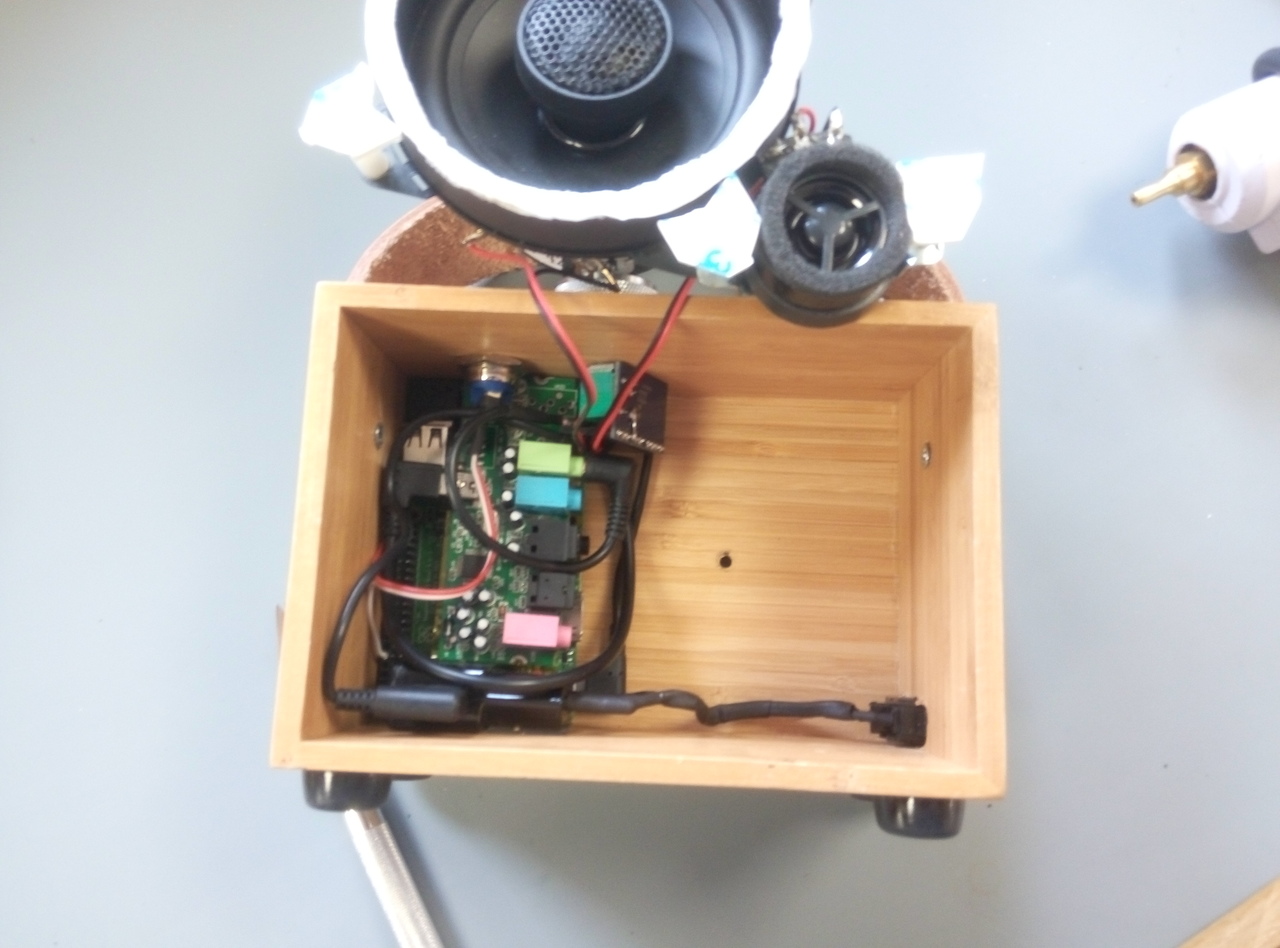
Everything fitted in the box, held in place with double side tape (the brand Multicomp from Farnell is nice).
Adhesive rubber feet add an extra touch.
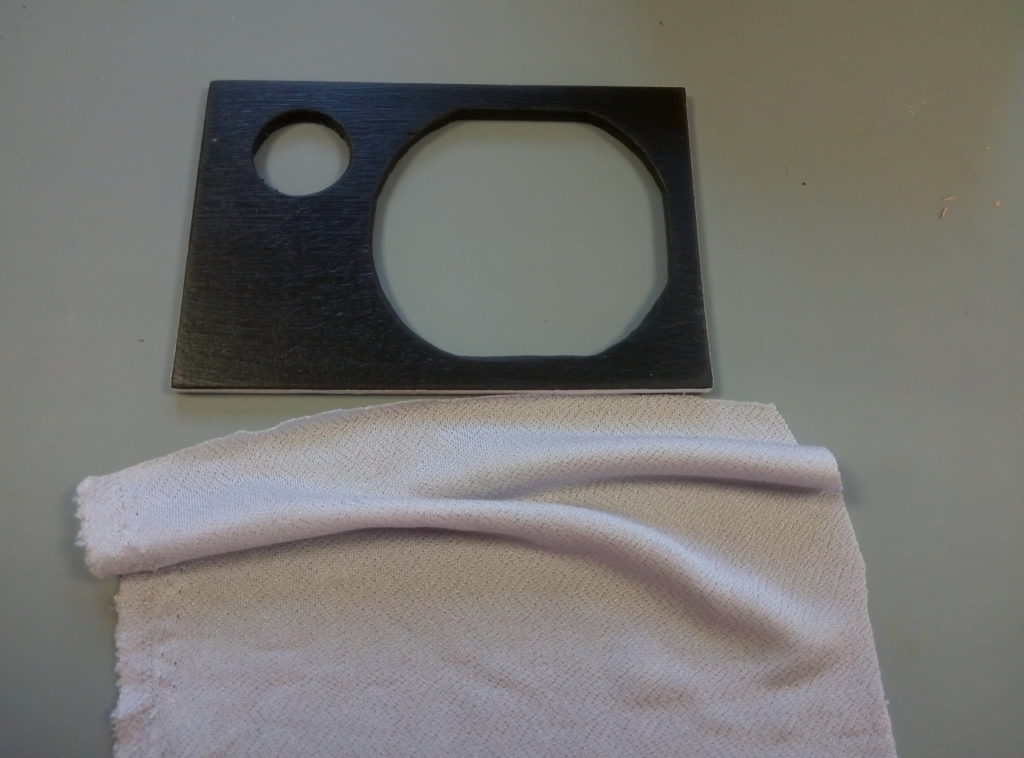
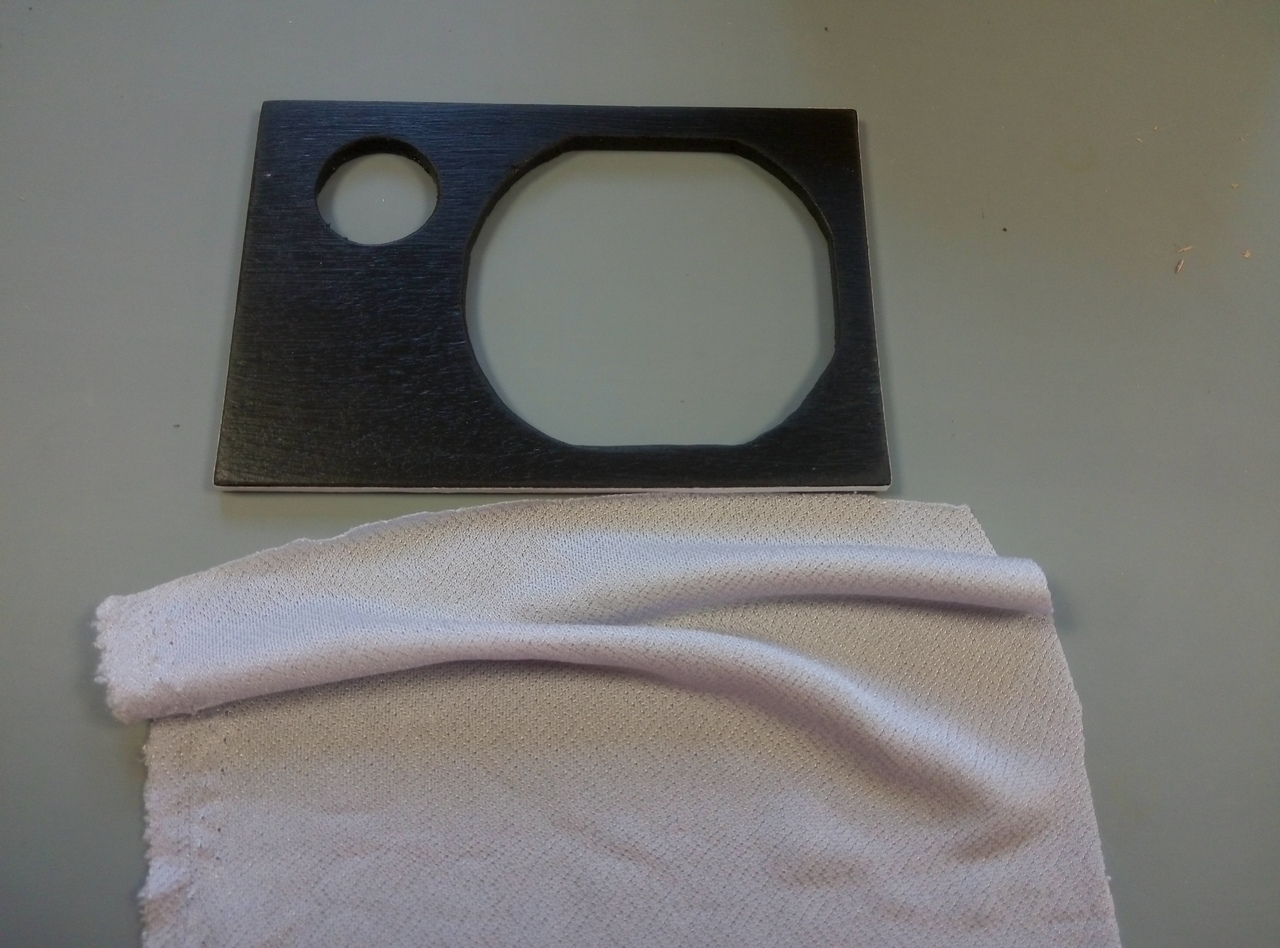
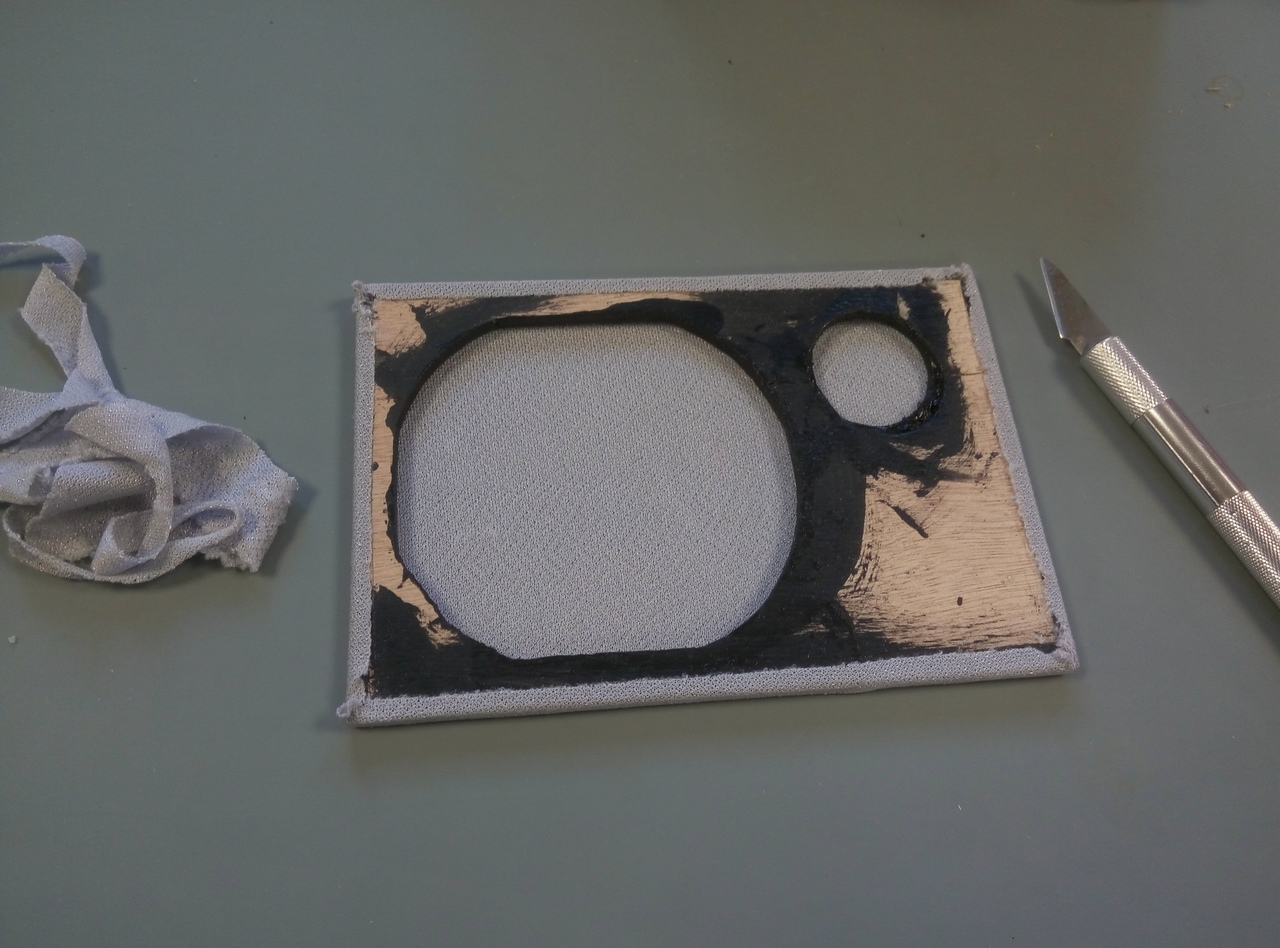
Piece of plywood for the front panel, black mate painted, with the speaker cloth.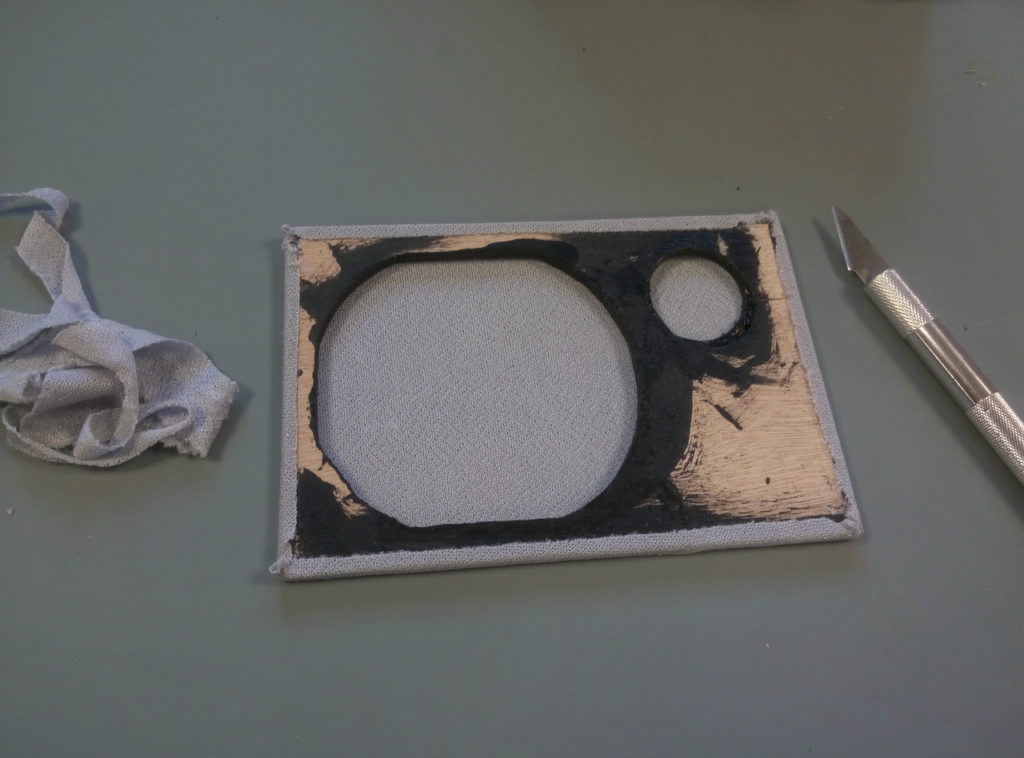
Held in place with thin double side tape.
Finish
Let’s add a small tag to give some identity to this yet unbranded product. A nice friendly name, with our initials to personalize it even more.
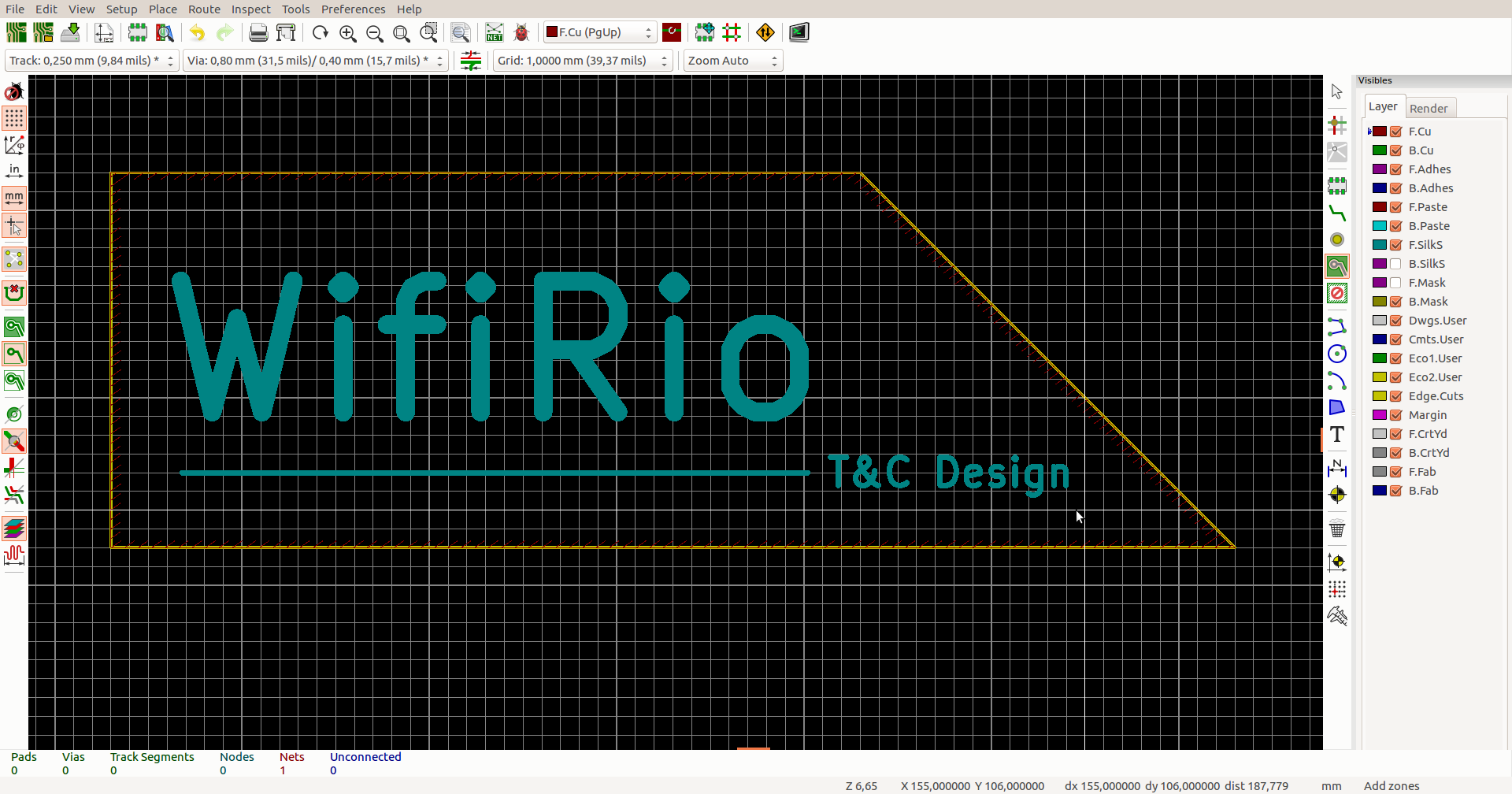
Warm up kicad and start just a PCB without schematics, with a beveled edge to add a touch of design: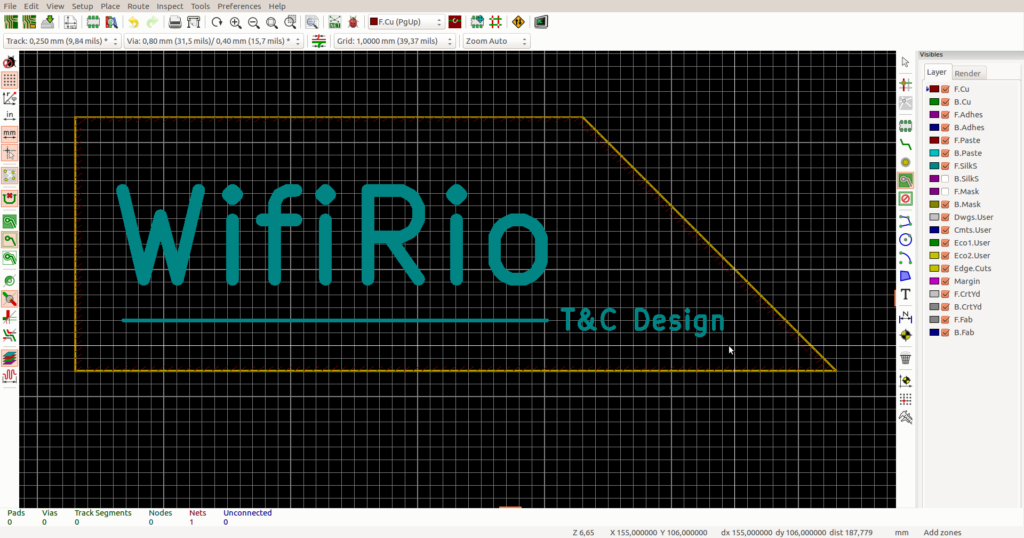
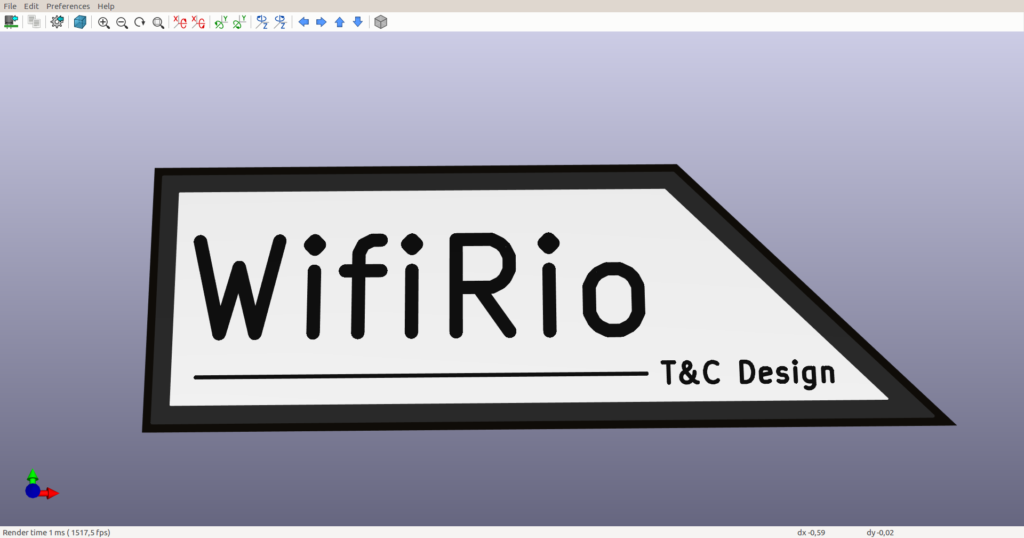
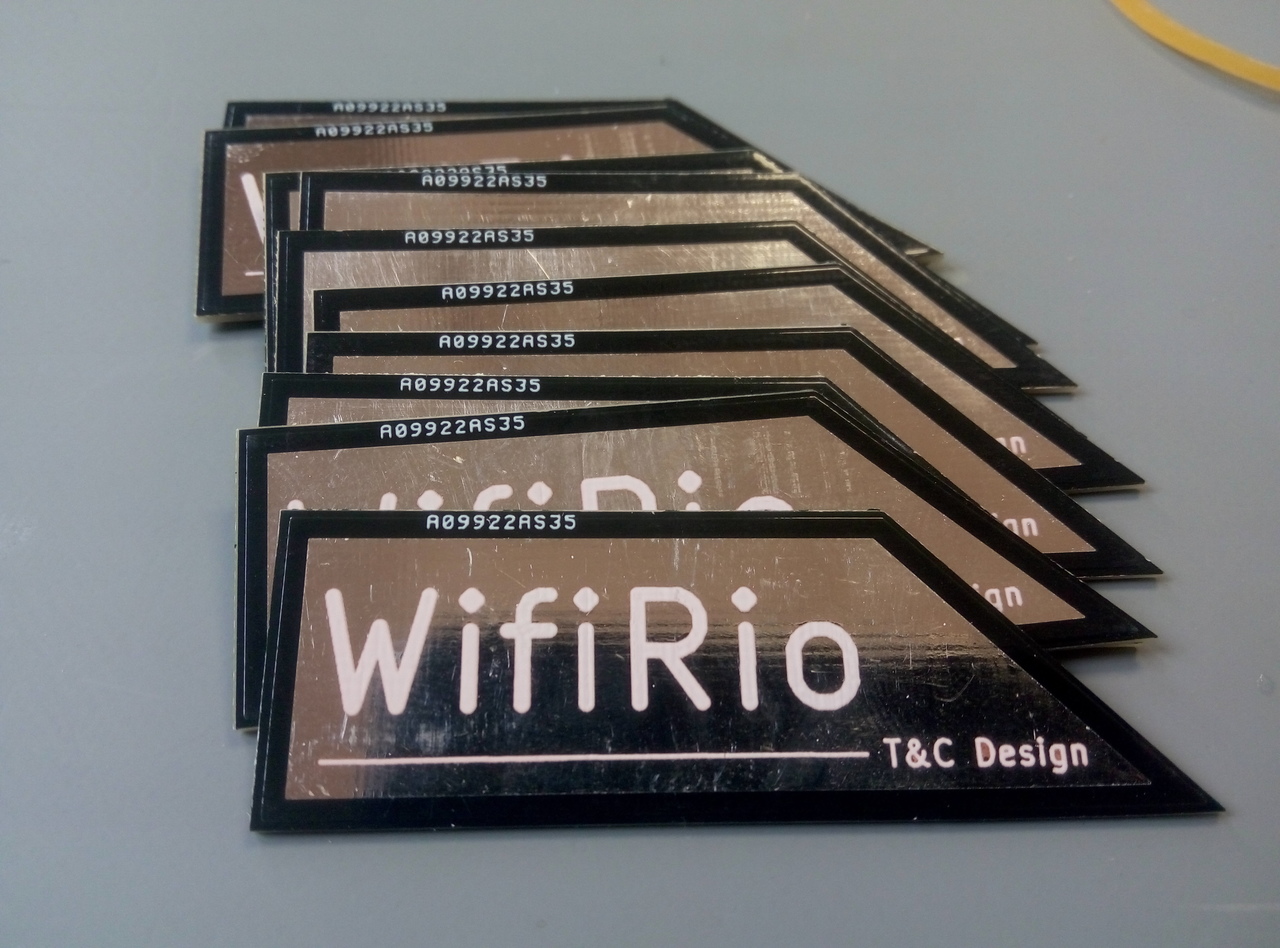
The result is very good, with this mirror finish!
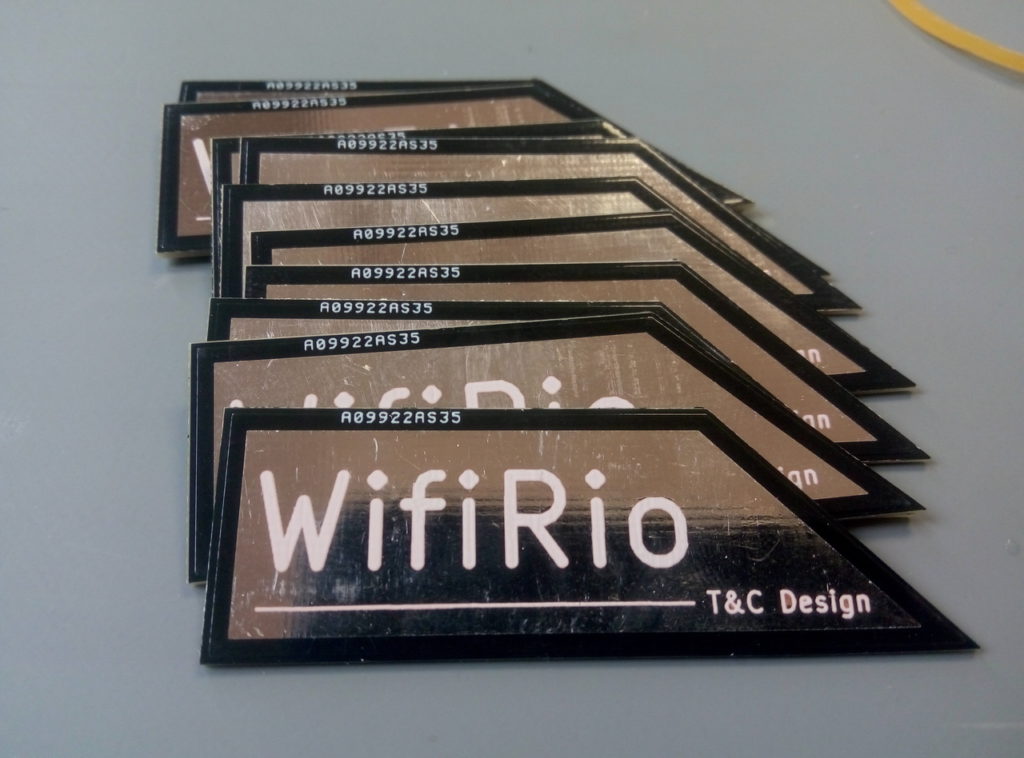
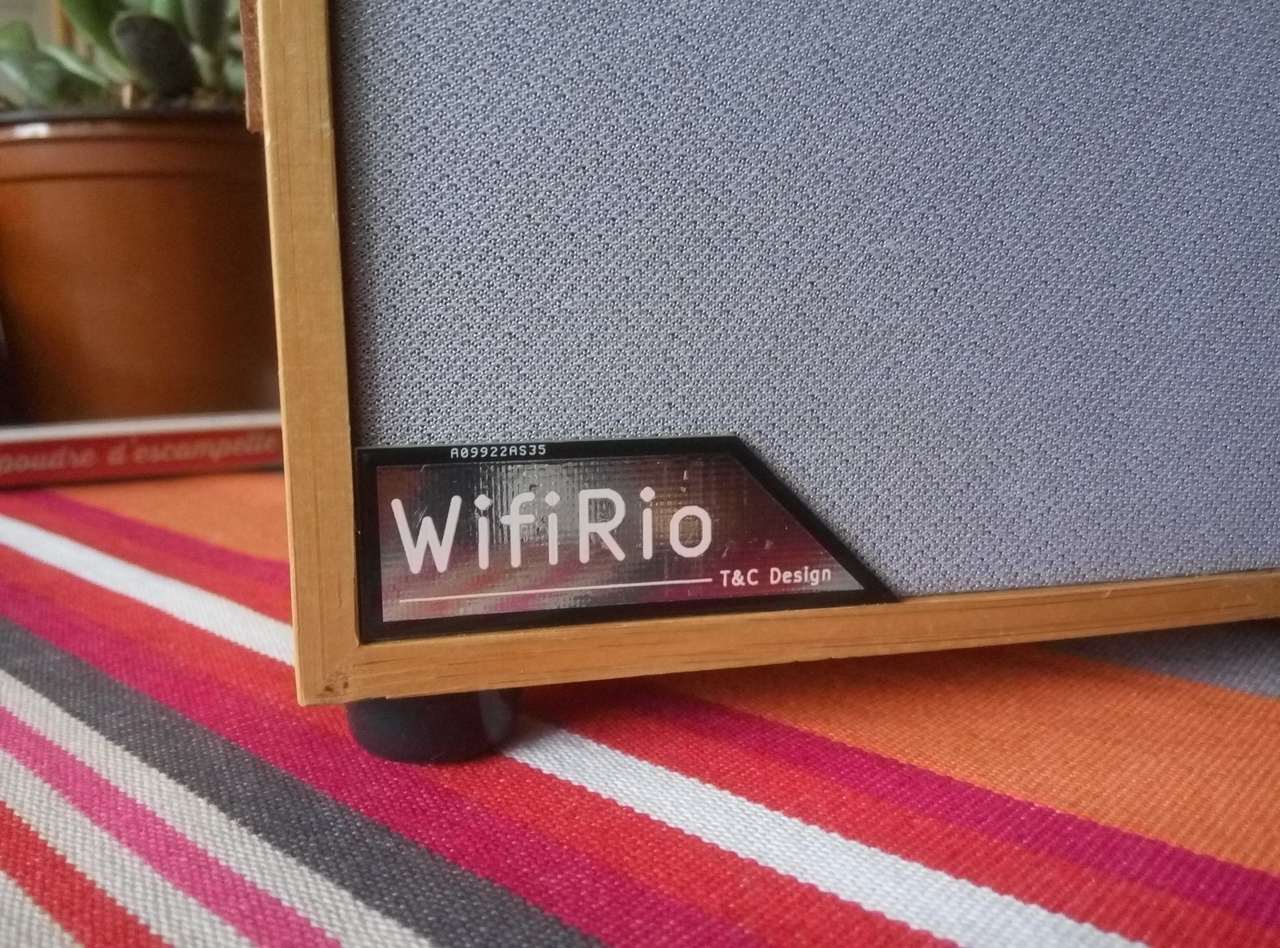
Once glued on the product, it does raise the bar. (a pitty the manufacturing reference is on the front, next time I’ll do my artwork on the back, just to make sure it’s not on the front)
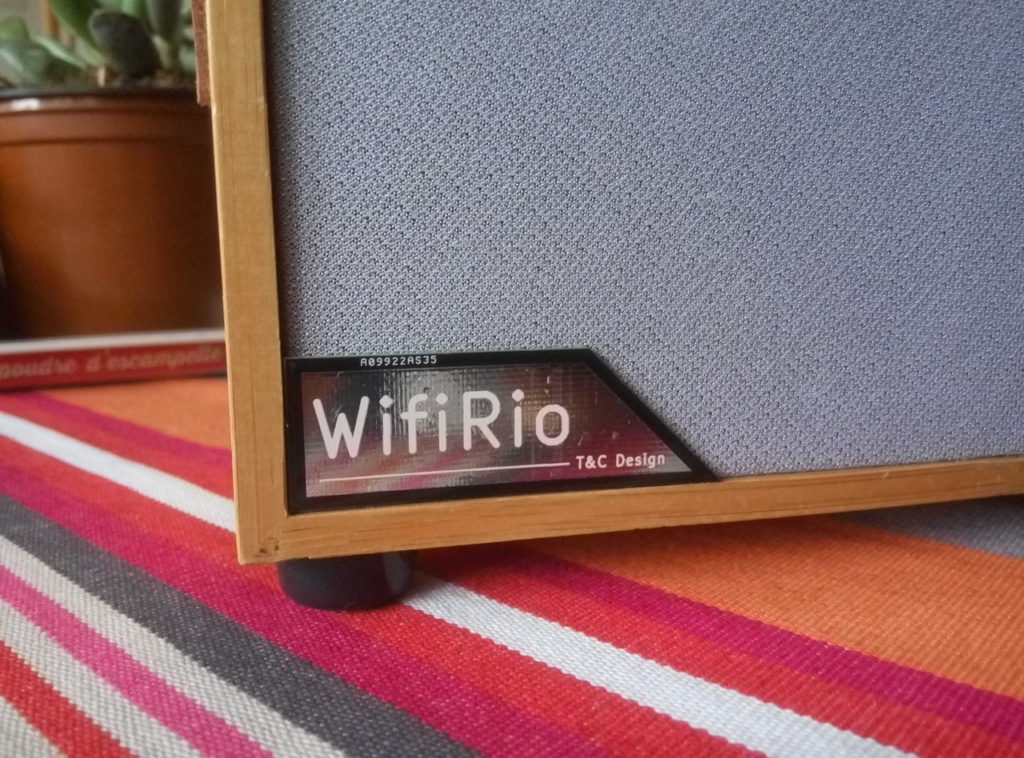
A quick video:
Software part
Download RPI image
Download a RPI image, in this case, I choose : pipaOS A lighweight, fast, Raspbian based distro for the Raspberry PI
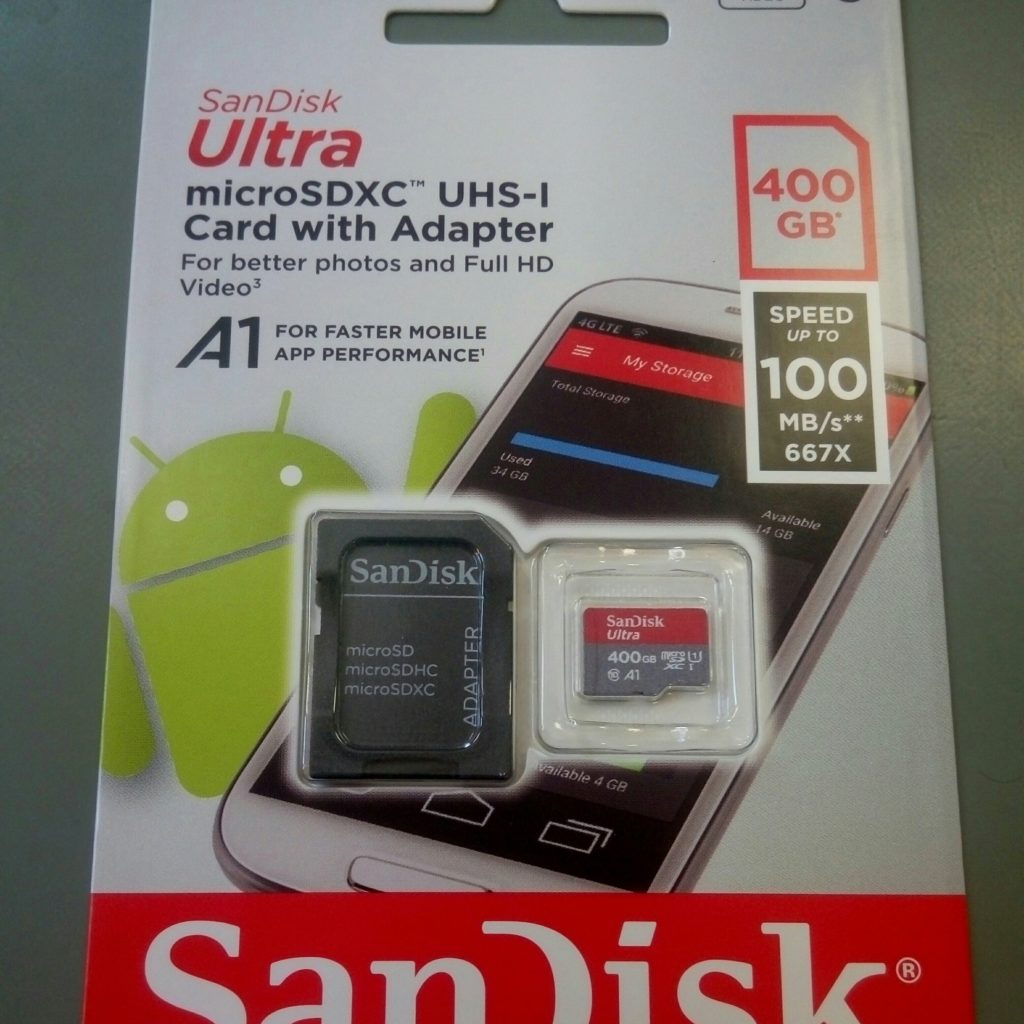
Once the image unziped, copy to a fresh high performance micro SD card
sudo dd bs=4M if=./pipaos-tamarillo-4.7.img of=/dev/mmcblk0
in order to boost performances, I use a Samsung EVO+ for high performance for a very fast boot
ssh sysop@192.168.1.84 (password posys)
Connect to WIFI network
Rpi 3 rev B and Zero W have integrated wifi
Edit WIFI credentials
The file /etc/network/interfaces should NOT be modified, as it’s overwritten at start.
Edit the file
sudo nano /boot/network.ini
To add your credential:
#
 # interfaces - setup your networking devices here
 #

auto lo
 iface lo inet loopback

allow-hotplug eth0
 iface eth0 inet dhcp

allow-hotplug usb0
 iface usb0 inet dhcp

# pipaOS Will automatically try to connect
 # to wireless ESSID "pipaos" passphrase "pipa123pass"
 allow-hotplug wlan0
 iface wlan0 inet dhcp
 wpa-ssid YOUR_SSSID
 wpa-psk YOUR_WIFI_KEY
High quality sound
Rasberry Pi have 3.5mm stereo jack output but the quality is pure crap, wondering why they even bother populate a jack.
So lets connect a cheap UBS sound card and check what appends
dmesg
sould display something like
[ 106.865142] usb 1-1.2: new full-speed USB device number 5 using dwc_otg
 [ 107.006372] usb 1-1.2: New USB device found, idVendor=0d8c, idProduct=0102
 [ 107.006387] usb 1-1.2: New USB device strings: Mfr=0, Product=2, SerialNumber=0
 [ 107.006395] usb 1-1.2: Product: USB Sound Device

[ 107.042816] input: USB Sound Device as /devices/platform/soc/3f980000.usb/usb1/1-1/1-1.2/1-1.2:1.3/0003:0D8C:0102.0002/input/input1
 [ 107.105630] hid-generic 0003:0D8C:0102.0002: input,hidraw0: USB HID v1.00 Device [USB Sound Device ] on usb-3f980000.usb-1.2/input3
and
lsusb
will output:
 Bus 002 Device 009: ID 0d8c:0102 C-Media Electronics, Inc. CM106 Like Sound Device
 Bus 002 Device 001: ID 1d6b:0002 Linux Foundation 2.0 root hub
 Bus 001 Device 001: ID 1d6b:0002 Linux Foundation 2.0 root hub
Create startup service : webradio
sudo apt-get install mplayer
mplayer `curl -w "%{url_effective}\n" -I -L -s -S http://direct.fipradio.fr/live/fip-midfi.mp3 -o /dev/null`
Webradio player script
create non returning script:
sudo nano /home/sysop/webradio.sh
while true
 do mplayer http://chai5she.cdn.dvmr.fr:80/fip-midfi.mp3
 sleep 1
 done
create init.d service: webradio
#!/bin/bash
 #webradio daemon
 # chkconfig: 345 20 80
 # description: mwebradioapp daemon
 # processname:webradio

DAEMON_PATH="/"

DAEMON=/home/sysop/webradio.sh
 DAEMONOPTS=""

NAME=myapp
 DESC="My daemon description"
 PIDFILE=/var/run/$NAME.pid
 SCRIPTNAME=/etc/init.d/$NAME

case "$1" in
 start)
 printf "%-50s" "Starting $NAME..."
 cd $DAEMON_PATH
 PID=`$DAEMON $DAEMONOPTS > /dev/null 2>&1 & echo $!`
 #echo "Saving PID" $PID " to " $PIDFILE
 if [ -z $PID ]; then
 printf "%s\n" "Fail"
 else
 echo $PID > $PIDFILE
 printf "%s\n" "Ok"
 fi
 ;;
 status)
 printf "%-50s" "Checking $NAME..."
 if [ -f $PIDFILE ]; then
 PID=`cat $PIDFILE`
 if [ -z "`ps axf | grep ${PID} | grep -v grep`" ]; then
 printf "%s\n" "Process dead but pidfile exists"
 else
 echo "Running"
 fi
 else
 printf "%s\n" "Service not running"
 fi
Install startup service
update-rc.d webradio defaults
Start service manually
sudo service webradio start
Check startup time and performance
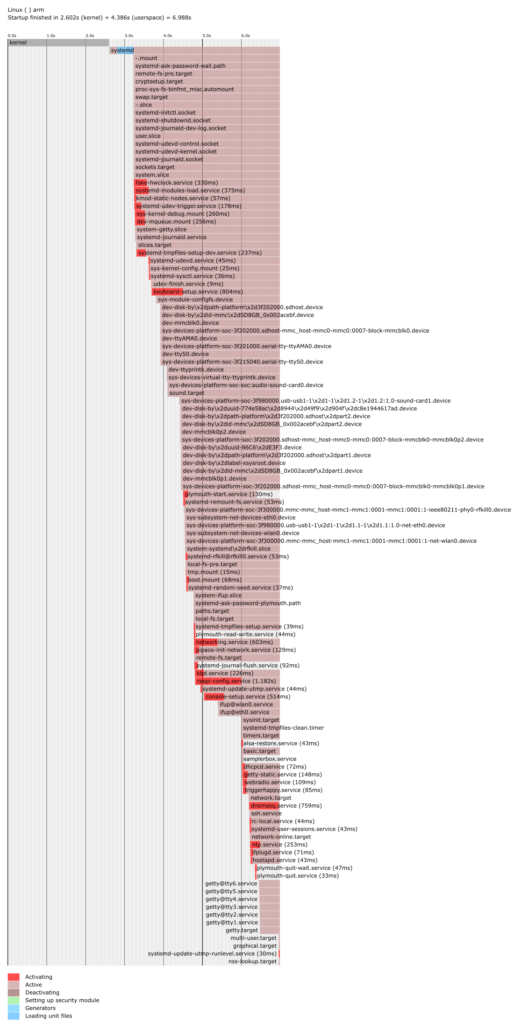
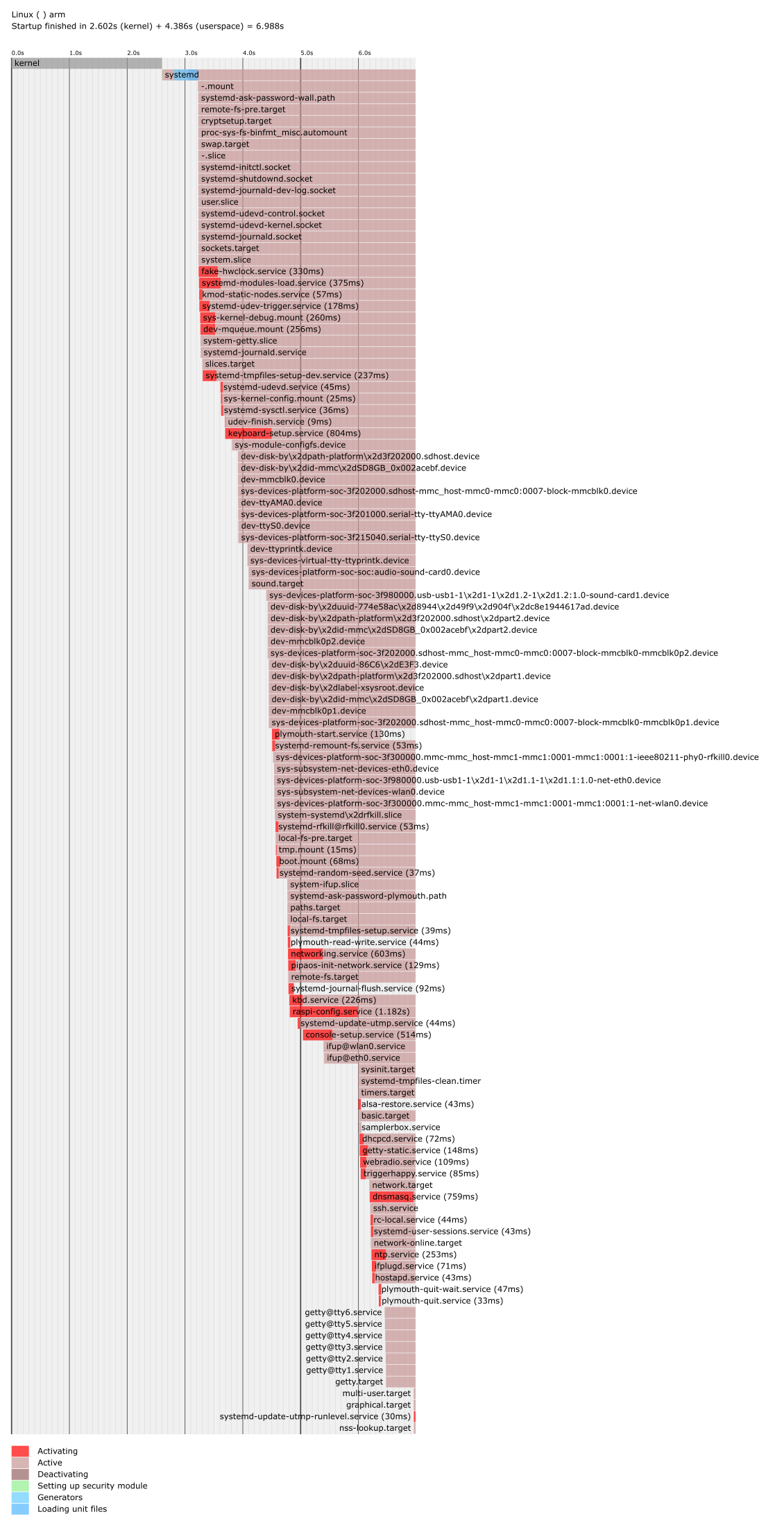
Startup time with RPI 3 B: Startup finished in 2.602s (kernel) + 4.386s (userspace) = 6.988s
Not bad at all for a full featured computer with wifi and usb audio